> ## Documentation Index
> Fetch the complete documentation index at: https://docs.myrmex.ai/llms.txt
> Use this file to discover all available pages before exploring further.
# Conceptos Fundamentales
> Los pilares de la plataforma Myrmex: jerarquía de la organización, contextos, el Workspace y cómo funcionan los agentes
Las capacidades de orquestación e Inteligencia Artificial (IA) de Myrmex, encarnadas en **Centurion**, representan la evolución de la ciberseguridad. No se trata solo de automatizar tareas, sino de infundir inteligencia estratégica y adaptabilidad en cada capa de tu defensa digital. Antes de profundizar, conviene entender algunos conceptos fundamentales sobre los que se construye todo lo demás.
## Cómo Está Organizada tu Cuenta
Myrmex utiliza una jerarquía de tres niveles. Comprenderla hace que todo lo demás — permisos, aislamiento de datos y cambio de entornos — encaje en su lugar.
El espacio de nivel superior de tu empresa en Myrmex, vinculado al dominio de tu
correo electrónico. Se crea una sola vez, durante el primer acceso.
Un tenant dentro de tu dominio. Los clientes Enterprise y MSSP pueden crear
**suborganizaciones** para gestionar múltiples clientes o unidades de negocio, cada
una aislada de las demás.
Un entorno de trabajo dentro de una organización — por ejemplo "Producción",
"Datacenter SP" o un cliente específico. Los dispositivos, integraciones, alertas e
informes pertenecen todos a un contexto.
Casi todo lo que ves en Myrmex está **limitado al contexto que tengas
seleccionado**. Cambiar de contexto filtra los datos, activos y permisos a ese
entorno. Consulta [Multi-Contexto](#multi-context) más abajo.
## El Workspace
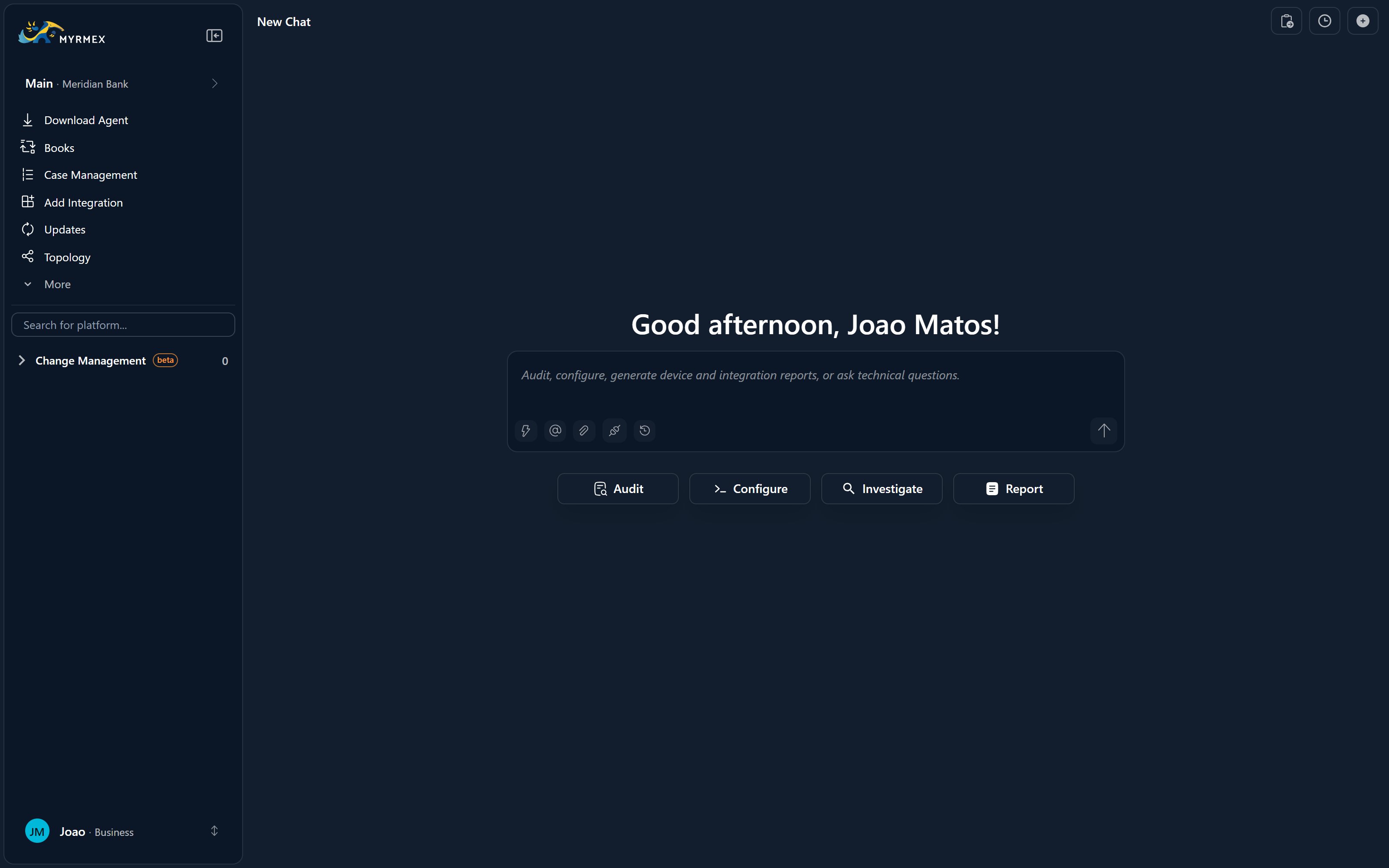
El **Workspace** es donde trabajas con Myrmex: una superficie conversacional respaldada por el equipo de IA, un **Directorio** navegable de todo lo que hay en tu entorno y un área de pestañas donde informes, dispositivos, integraciones, playbooks y dashboards se abren uno al lado del otro. Los conceptos a continuación son los recursos que usarás dentro de él.
 ### Contexto
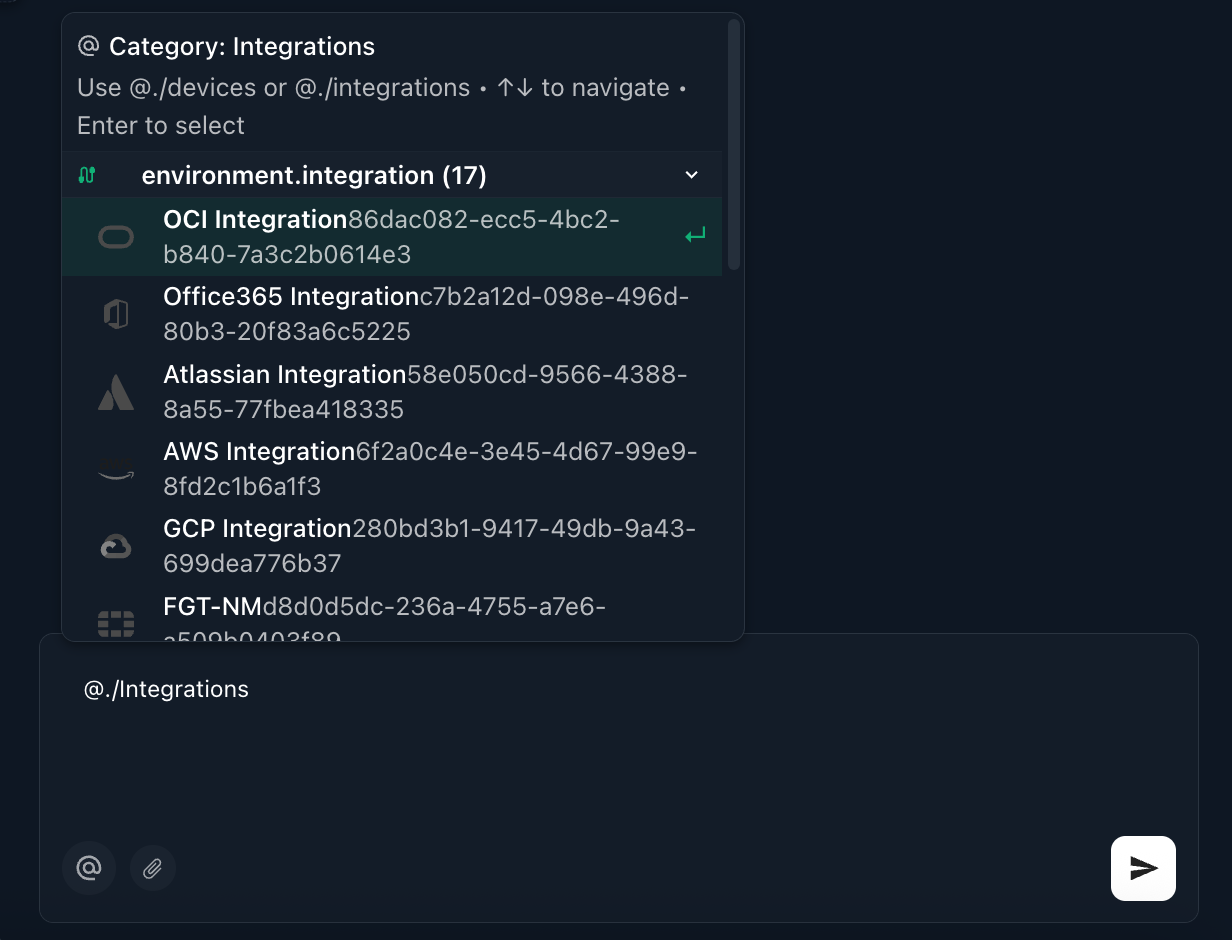
Un dispositivo o integración que adjuntas a una solicitud le da a la plataforma un contexto explícito y persistente sobre un recurso específico de tu entorno. Es el puente entre la inteligencia de los agentes y la realidad operativa de tu infraestructura, de modo que una pregunta o acción apunte exactamente al activo correcto.
### Contexto
Un dispositivo o integración que adjuntas a una solicitud le da a la plataforma un contexto explícito y persistente sobre un recurso específico de tu entorno. Es el puente entre la inteligencia de los agentes y la realidad operativa de tu infraestructura, de modo que una pregunta o acción apunte exactamente al activo correcto.
 ### Adjuntos
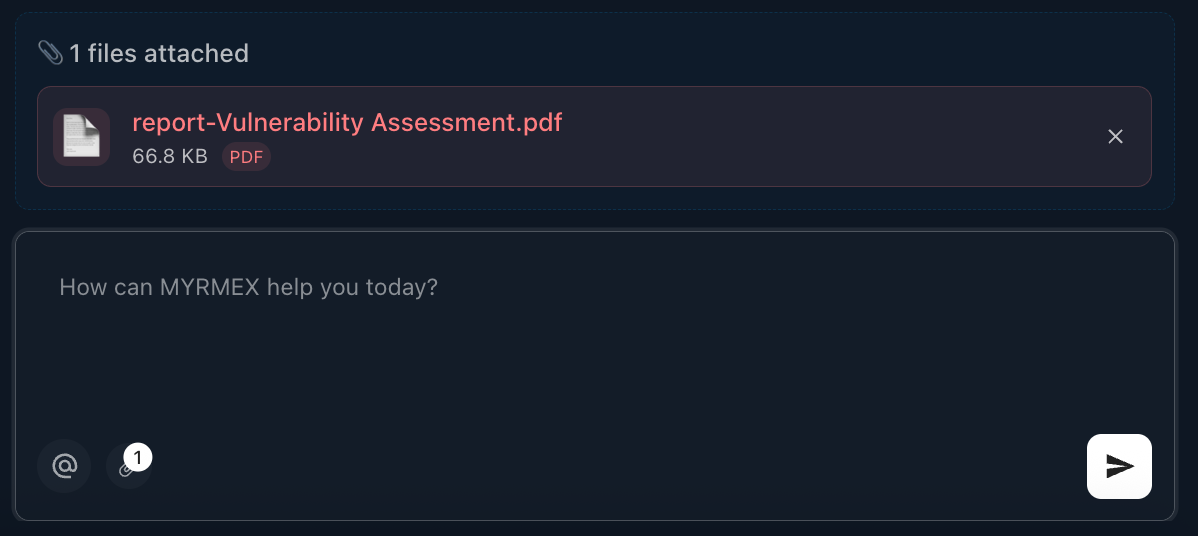
Adjuntar archivos te permite proporcionar documentos y datos directamente a la plataforma. Esto habilita a los agentes para analizar el contenido y responder tus preguntas o enriquecer el contexto de la tarea, haciendo la interacción más rica y precisa.
### Adjuntos
Adjuntar archivos te permite proporcionar documentos y datos directamente a la plataforma. Esto habilita a los agentes para analizar el contenido y responder tus preguntas o enriquecer el contexto de la tarea, haciendo la interacción más rica y precisa.
 ### Reglas
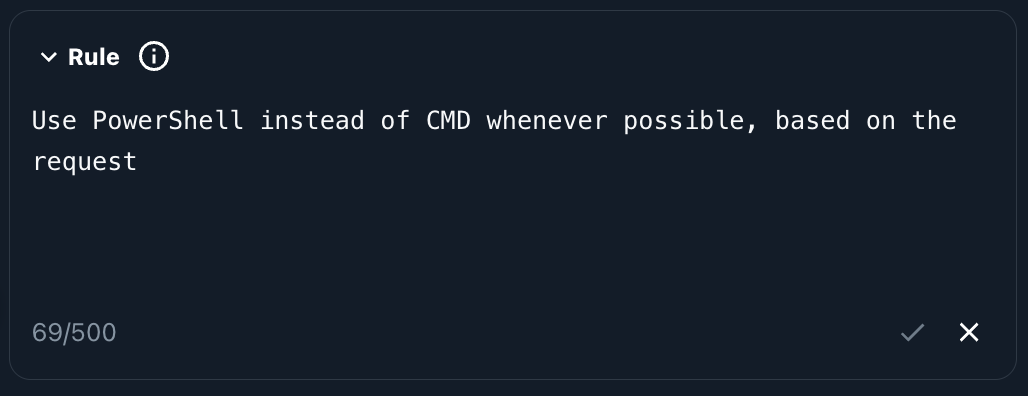
Una regla en un dispositivo o integración te permite definir instrucciones específicas sobre cómo los agentes interactúan con ese recurso. Guía el comportamiento operativo (por ejemplo, "Usar PowerShell para todos los comandos"), optimiza la ejecución y garantiza el cumplimiento de políticas, personalizando cómo opera la plataforma en tu entorno.
### Reglas
Una regla en un dispositivo o integración te permite definir instrucciones específicas sobre cómo los agentes interactúan con ese recurso. Guía el comportamiento operativo (por ejemplo, "Usar PowerShell para todos los comandos"), optimiza la ejecución y garantiza el cumplimiento de políticas, personalizando cómo opera la plataforma en tu entorno.
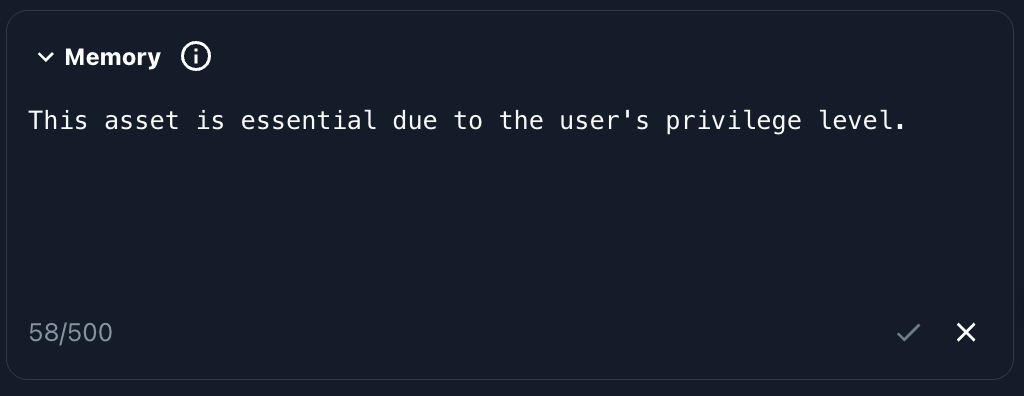
 ### Memoria
La memoria permite que la plataforma Myrmex recuerde interacciones pasadas, preferencias e información contextual de largo plazo. Esto garantiza respuestas personalizadas, continuas e inteligentes, evitando la repetición y construyendo un historial relevante para tus necesidades.
### Memoria
La memoria permite que la plataforma Myrmex recuerde interacciones pasadas, preferencias e información contextual de largo plazo. Esto garantiza respuestas personalizadas, continuas e inteligentes, evitando la repetición y construyendo un historial relevante para tus necesidades.
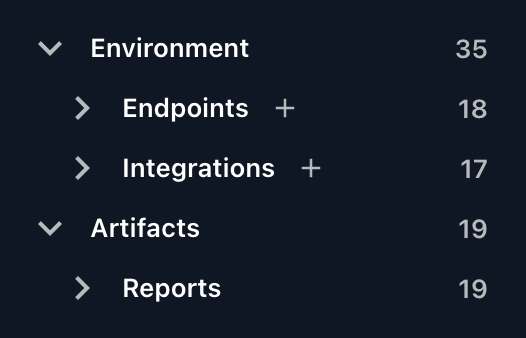
 ### Directorio
El Directorio es la herramienta principal para explorar y acceder a cada área de la plataforma Myrmex. Está diseñado para una experiencia intuitiva y eficiente, permitiendo a los analistas moverse rápidamente entre diferentes contextos operativos y activos.
### Directorio
El Directorio es la herramienta principal para explorar y acceder a cada área de la plataforma Myrmex. Está diseñado para una experiencia intuitiva y eficiente, permitiendo a los analistas moverse rápidamente entre diferentes contextos operativos y activos.
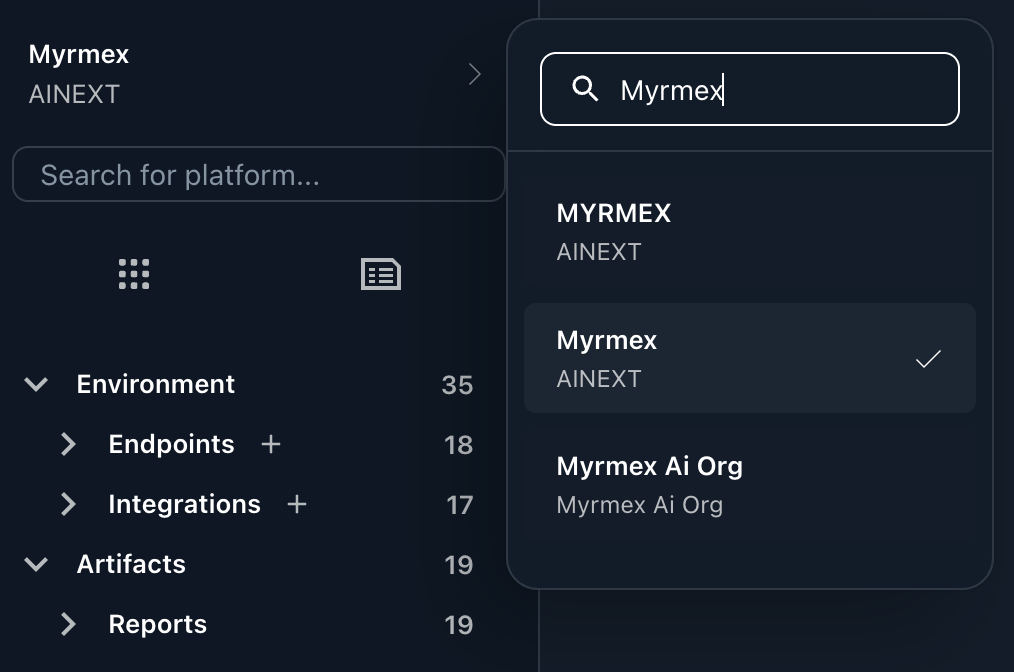
 ### Multi-Contexto
El selector de contexto y organización te permite cambiar entre entornos de trabajo, filtrando datos y permisos para la entidad seleccionada y garantizando que la información se mantenga segregada.
### Multi-Contexto
El selector de contexto y organización te permite cambiar entre entornos de trabajo, filtrando datos y permisos para la entidad seleccionada y garantizando que la información se mantenga segregada.
 ## Conversando con los Agentes
Diriges el trabajo en el Workspace con lenguaje natural. Para ser preciso, usa menciones `@`:
Dirige una solicitud a un especialista específico — por ejemplo, pídele a Perseus que ejecute una
verificación en un host, o a Scribe que escriba un informe. Si no mencionas a nadie,
Centurion elige el agente adecuado por ti.
Limita una solicitud a un dispositivo, integración, alerta, informe, carpeta o
archivo específico. Los recursos mencionados aparecen como chips para que los agentes sepan exactamente a qué
te refieres.
## La IA Propone, Tú Apruebas
Myrmex está construido en torno a un modelo human-in-the-loop. Cuando la IA genera algo de consecuencia — un playbook de automatización, una solicitud de cambio o una aceptación de riesgo — se crea como un **borrador** o **propuesta** que un humano revisa y aprueba antes de que surta efecto. Mantienes el control de lo que realmente se ejecuta en tu entorno.
Este patrón aparece en toda la plataforma: los playbooks se generan como borradores,
las solicitudes de cambio (GMUD) requieren aprobaciones y las aceptaciones de riesgo se
firman antes de silenciar un hallazgo.
## Conversando con los Agentes
Diriges el trabajo en el Workspace con lenguaje natural. Para ser preciso, usa menciones `@`:
Dirige una solicitud a un especialista específico — por ejemplo, pídele a Perseus que ejecute una
verificación en un host, o a Scribe que escriba un informe. Si no mencionas a nadie,
Centurion elige el agente adecuado por ti.
Limita una solicitud a un dispositivo, integración, alerta, informe, carpeta o
archivo específico. Los recursos mencionados aparecen como chips para que los agentes sepan exactamente a qué
te refieres.
## La IA Propone, Tú Apruebas
Myrmex está construido en torno a un modelo human-in-the-loop. Cuando la IA genera algo de consecuencia — un playbook de automatización, una solicitud de cambio o una aceptación de riesgo — se crea como un **borrador** o **propuesta** que un humano revisa y aprueba antes de que surta efecto. Mantienes el control de lo que realmente se ejecuta en tu entorno.
Este patrón aparece en toda la plataforma: los playbooks se generan como borradores,
las solicitudes de cambio (GMUD) requieren aprobaciones y las aceptaciones de riesgo se
firman antes de silenciar un hallazgo.