> ## Documentation Index
> Fetch the complete documentation index at: https://docs.myrmex.ai/llms.txt
> Use this file to discover all available pages before exploring further.
# Inicio Rápido
> Inicia sesión, conecta tu primer activo y pon a trabajar a la IA de Myrmex en minutos.
🚀 **¡Bienvenido a Myrmex!** Esta guía te lleva de cero a tu primer resultado real — un activo conectado, un análisis impulsado por IA y un informe — lo más rápido posible.
## Qué Vas a Hacer
Inicia sesión y crea tu dominio, organización y primer contexto.
Instala el agente de Myrmex en un dispositivo, o conecta una herramienta existente.
Usa el Workspace para investigar y actuar en lenguaje natural.
Revisa las alertas y la postura, luego genera un informe para compartir.
## Paso 1 — Configura tu Entorno
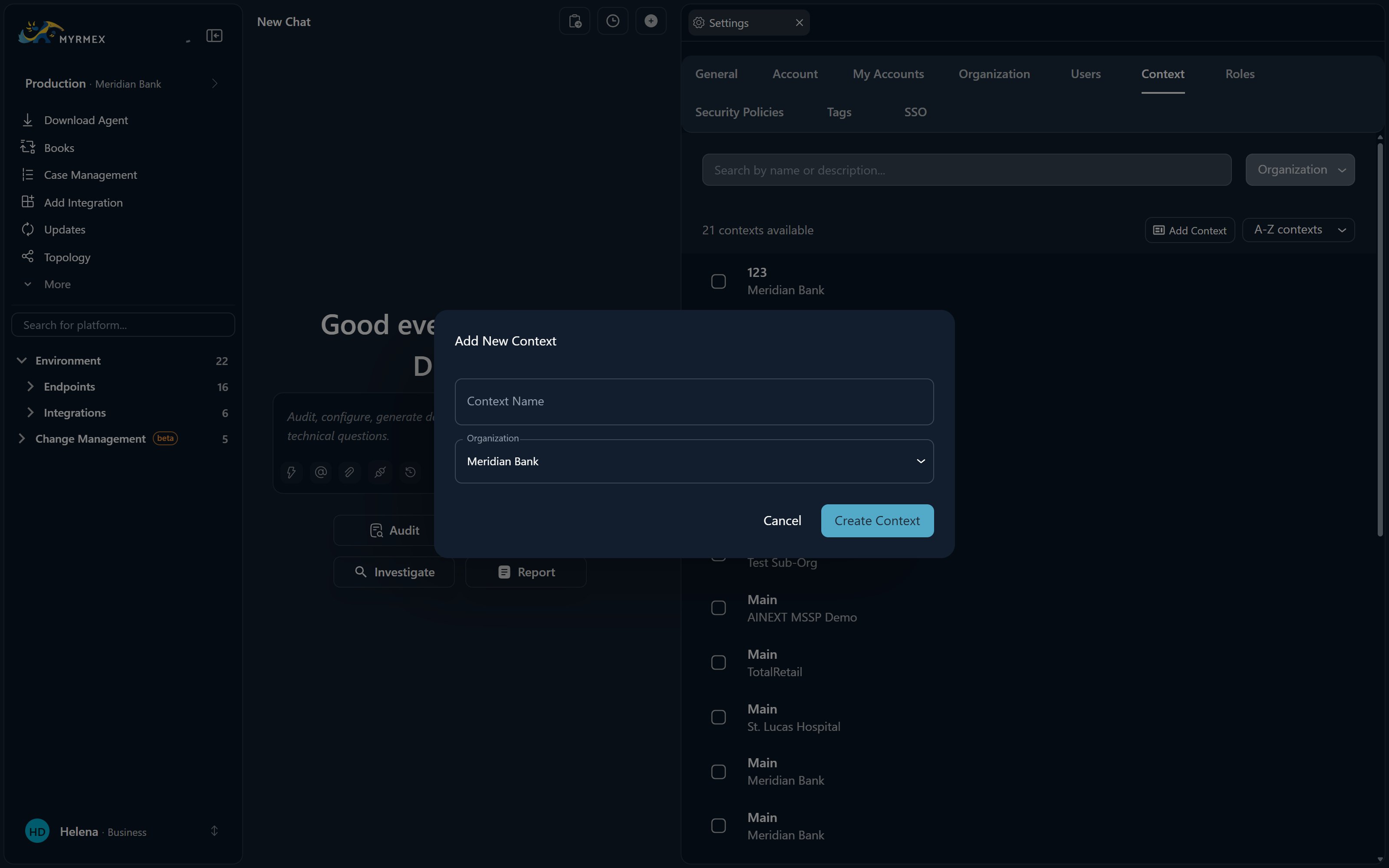
La primera vez que inicias sesión, Myrmex te guía en la creación de tu **dominio** (el espacio de tu empresa), tu primera **organización** (un tenant) y un **contexto** (un entorno de trabajo como "Producción"). Si fuiste invitado a una organización existente, te unirás a ella directamente en su lugar.
¿No estás seguro de qué significan estos términos? Consulta [Conceptos Fundamentales](/es/documentation/getting-started/concepts#cómo-está-organizada-tu-cuenta) para conocer la jerarquía dominio → organización → contexto. Todo lo que haces en Myrmex está limitado al **contexto** que tengas seleccionado.
Iniciar sesión y registrarse empiezan en el **mismo lugar**: no hay un
formulario de registro aparte. Escribes tu correo una vez y Myrmex decide si te
pide la contraseña o te guía en la creación de una cuenta. Nunca rellenas un
formulario de "crear dominio": tu dominio, organización y contexto
predeterminado se aprovisionan a partir de lo que escribes aquí.
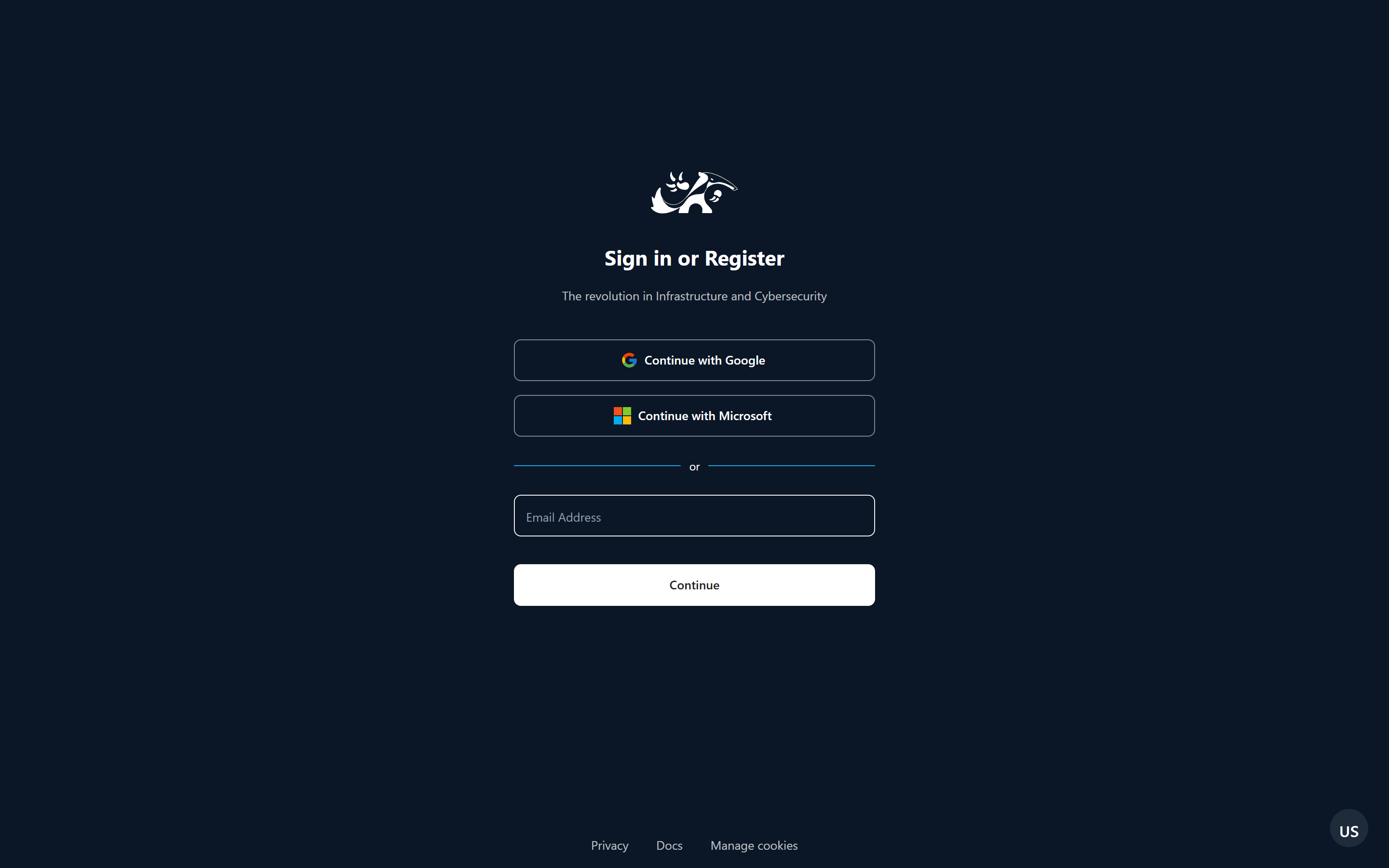
Abre la página de inicio de sesión y escribe tu dirección de correo — o
continúa con **Google** o **Microsoft**. Si la dirección aún no tiene
cuenta, Myrmex cambia al camino de registro.
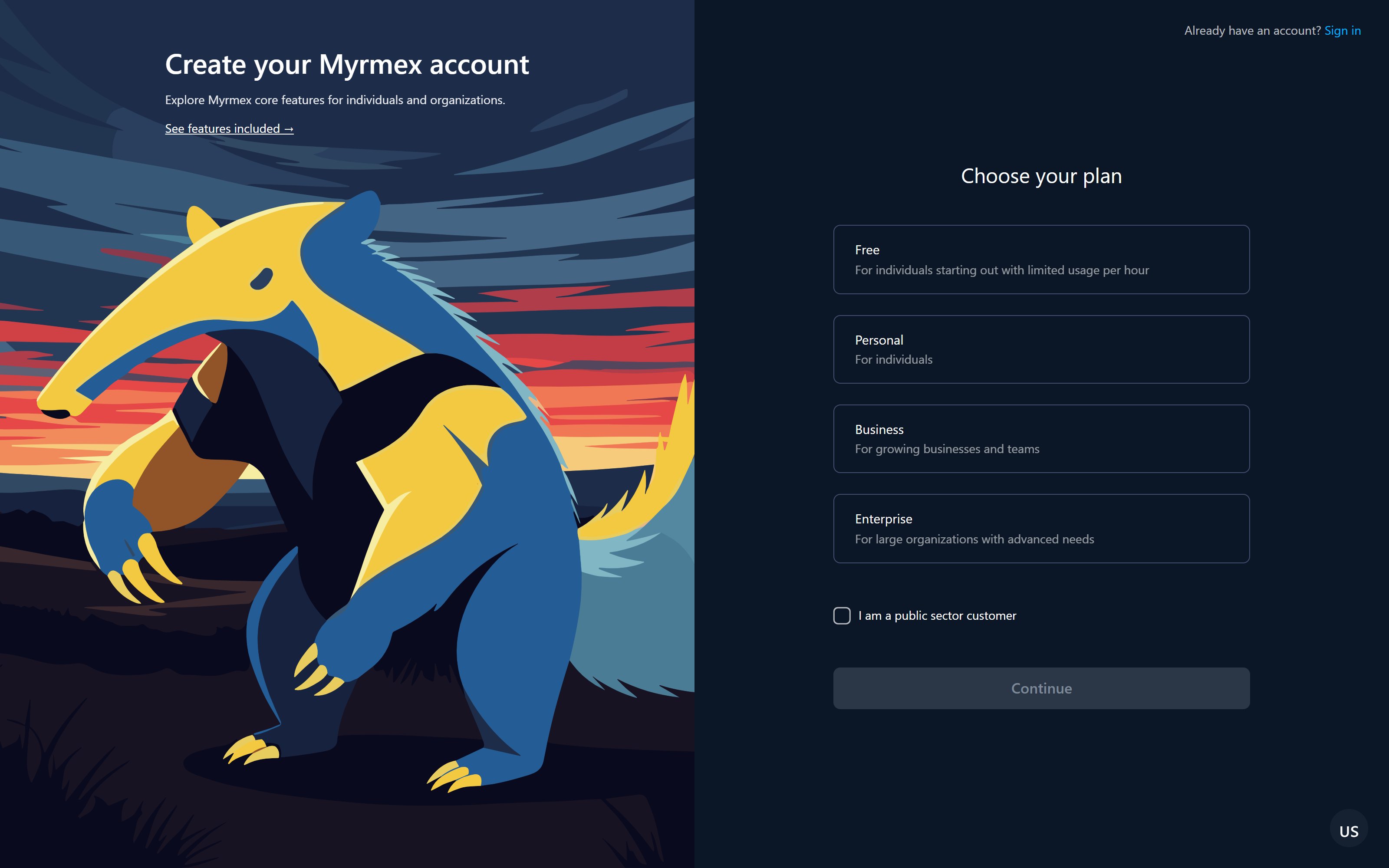
 Elige el plan con el que quieres empezar — **Free**, **Personal**,
**Business** o **Enterprise**. Aquí también se identifican los clientes del
sector público, lo que los dirige al proceso por contacto en lugar del
autoservicio.
Elige el plan con el que quieres empezar — **Free**, **Personal**,
**Business** o **Enterprise**. Aquí también se identifican los clientes del
sector público, lo que los dirige al proceso por contacto en lugar del
autoservicio.
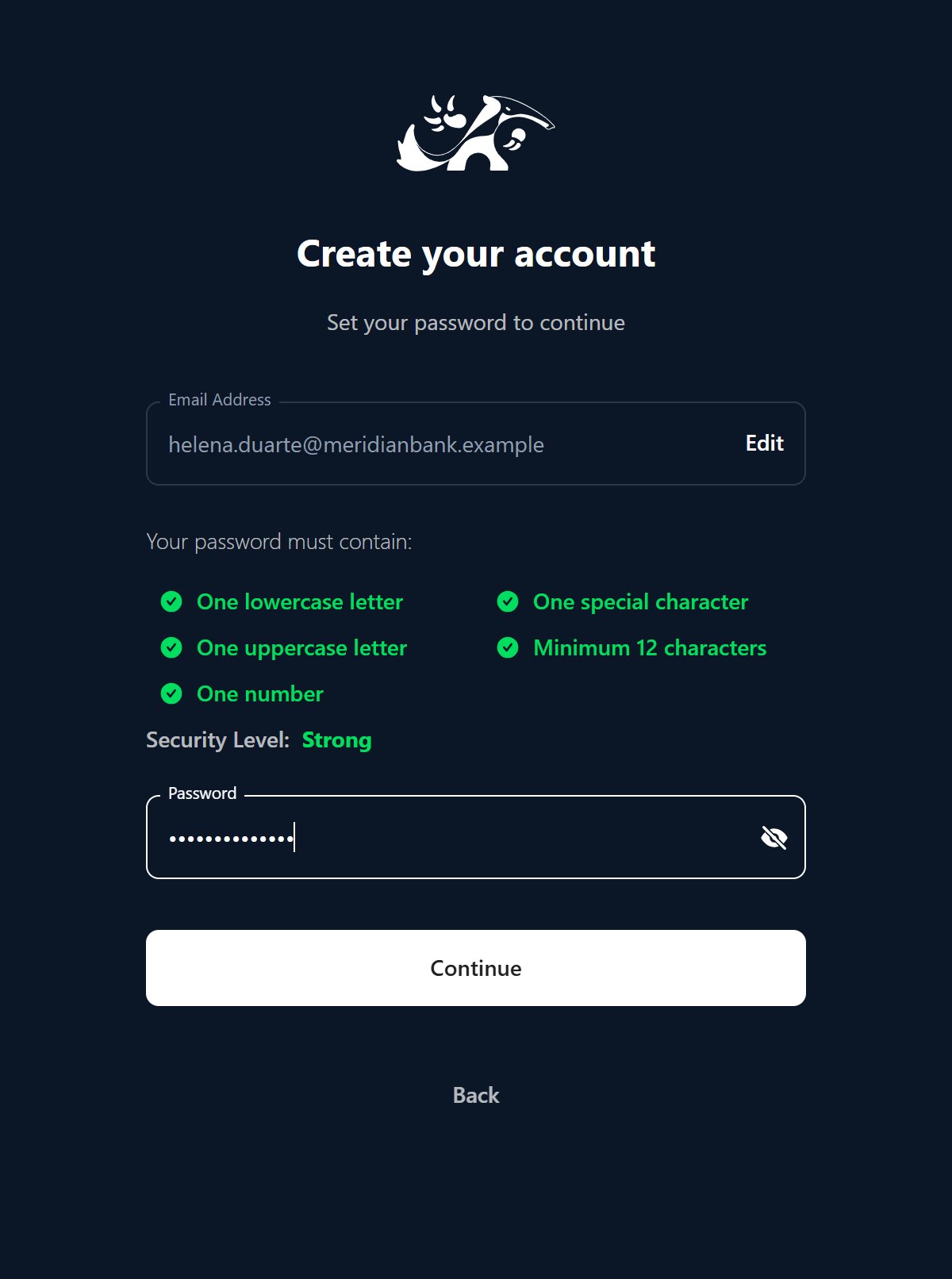
 Elige una contraseña de al menos **12 caracteres**, con una letra
mayúscula, una minúscula, un número y un carácter especial. Cada regla se
verifica mientras escribes, y un indicador de fuerza te muestra dónde
estás.
Elige una contraseña de al menos **12 caracteres**, con una letra
mayúscula, una minúscula, un número y un carácter especial. Cada regla se
verifica mientras escribes, y un indicador de fuerza te muestra dónde
estás.
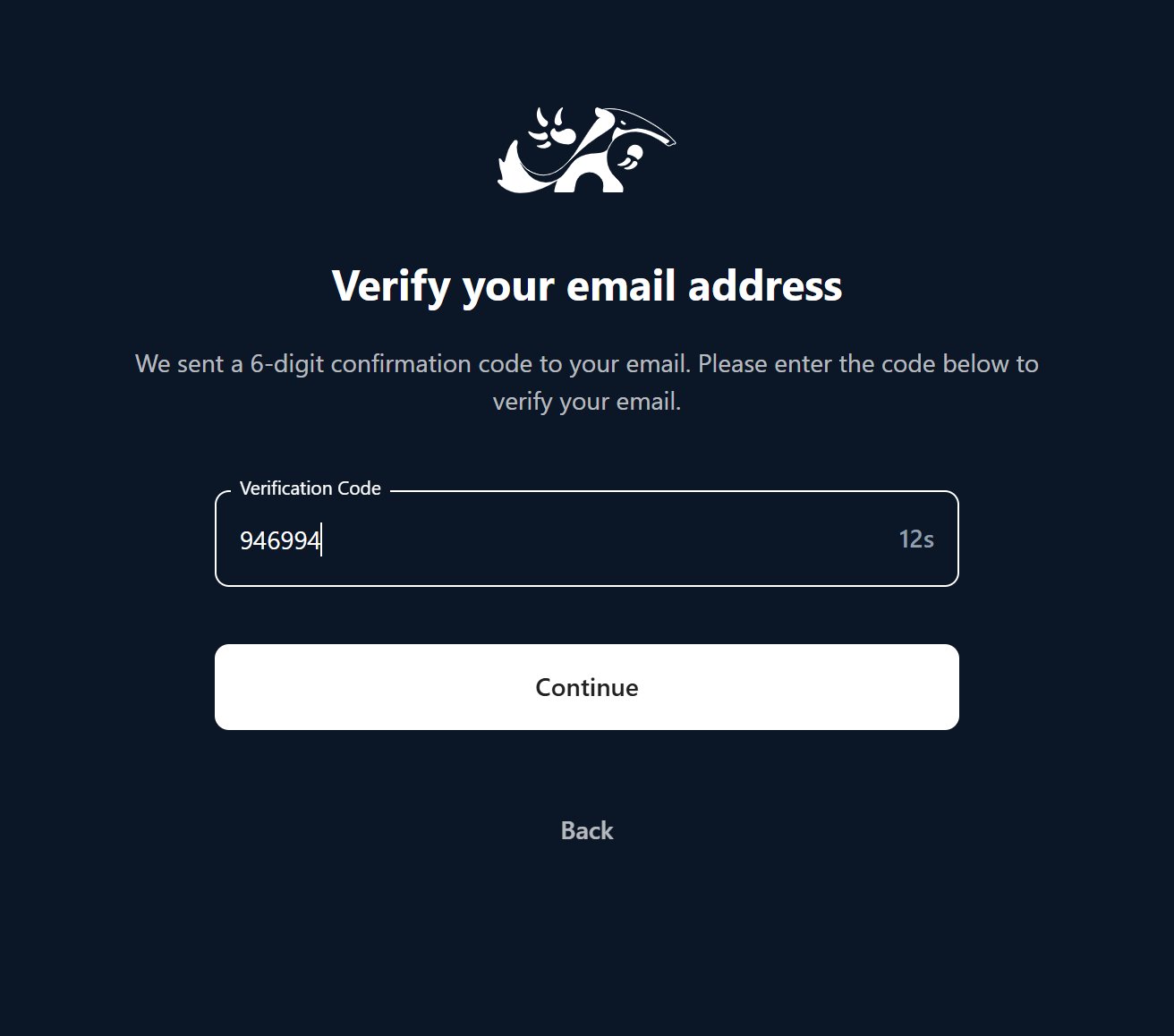
 Introduce el **código de 6 dígitos** enviado a tu dirección. Si no llega,
puedes pedir uno nuevo en cuanto termine la cuenta atrás.
Introduce el **código de 6 dígitos** enviado a tu dirección. Si no llega,
puedes pedir uno nuevo en cuanto termine la cuenta atrás.
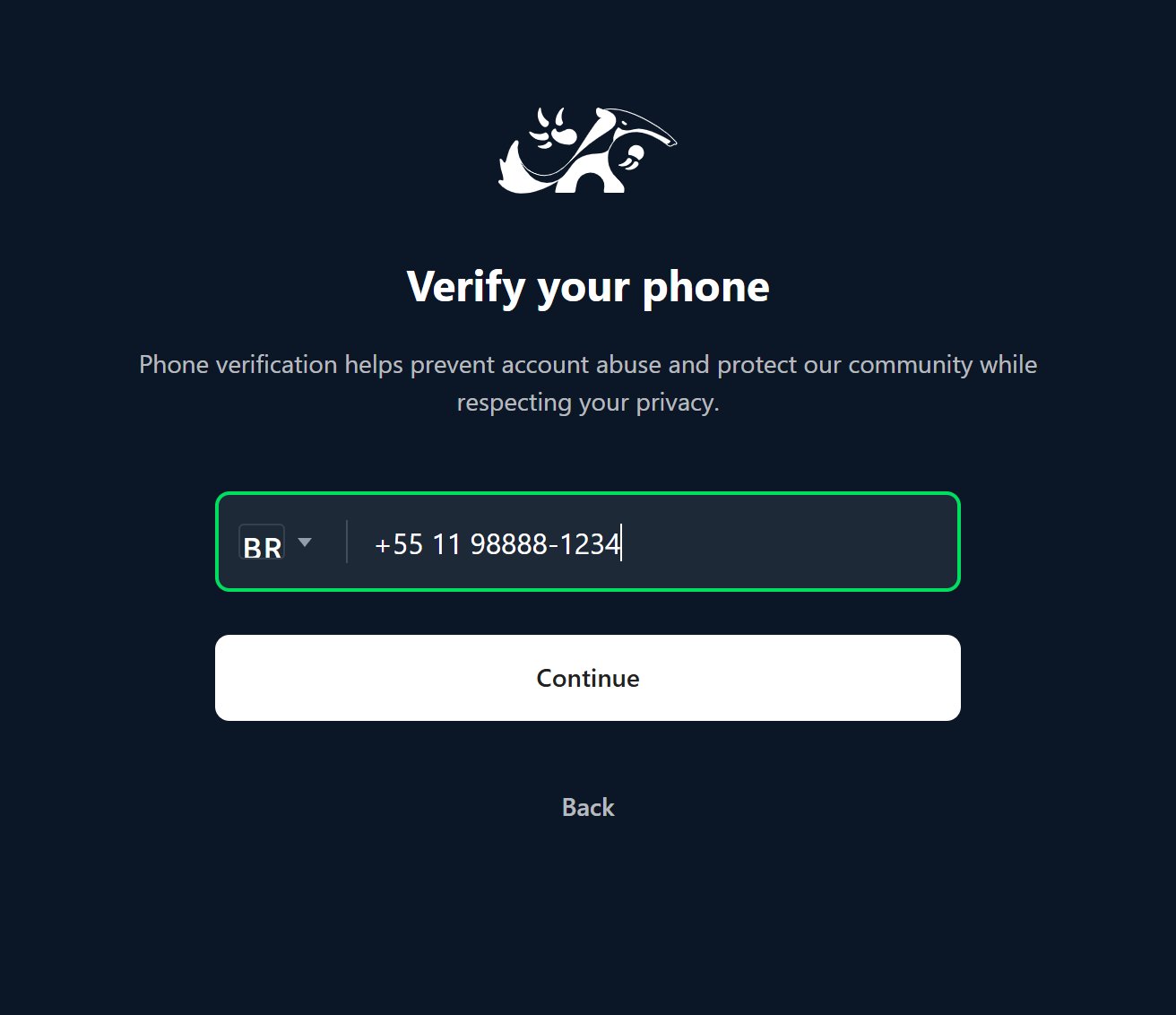
 Confirma un número de teléfono por SMS. Este paso protege las cuentas
nuevas del abuso; algunas implantaciones lo tienen desactivado.
Confirma un número de teléfono por SMS. Este paso protege las cuentas
nuevas del abuso; algunas implantaciones lo tienen desactivado.
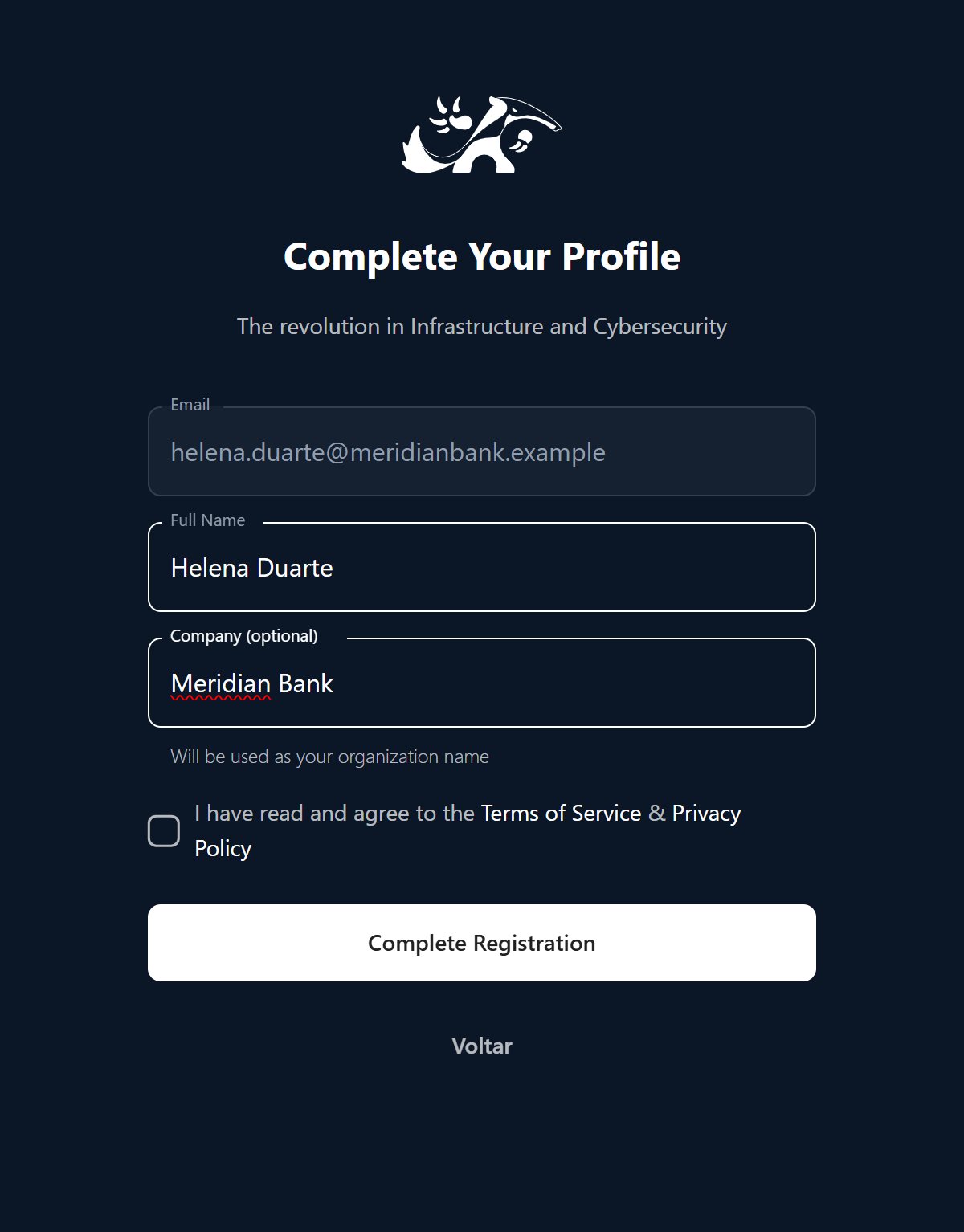
 Indica tu **nombre completo** y, opcionalmente, una **empresa** — el nombre
de la empresa pasa a ser el nombre de tu organización. Acepta los Términos
de Servicio y la Política de Privacidad y finaliza. Myrmex crea entonces tu
**dominio**, tu primera **organización** y un **contexto** predeterminado, y
te lleva al Workspace.
Indica tu **nombre completo** y, opcionalmente, una **empresa** — el nombre
de la empresa pasa a ser el nombre de tu organización. Acepta los Términos
de Servicio y la Política de Privacidad y finaliza. Myrmex crea entonces tu
**dominio**, tu primera **organización** y un **contexto** predeterminado, y
te lleva al Workspace.
 **¿Te invitaron a una organización existente?** Sáltate todo esto: acepta la
invitación desde tu correo, define una contraseña y listo.
**¿Sector público?** Las compras gubernamentales y del sector público no
pasan por el registro en autoservicio. Siguen un proceso de adquisición por
contacto — habla con el equipo comercial de Myrmex.
**¿Te invitaron a una organización existente?** Sáltate todo esto: acepta la
invitación desde tu correo, define una contraseña y listo.
**¿Sector público?** Las compras gubernamentales y del sector público no
pasan por el registro en autoservicio. Siguen un proceso de adquisición por
contacto — habla con el equipo comercial de Myrmex.
 ## Paso 2 — Conecta tu Primer Activo
Myrmex trabaja con dos tipos de activos: **endpoints** (dispositivos que ejecutan el agente de Myrmex) e **integraciones** (herramientas externas como nube, firewalls, SIEM o EDR). Empieza con lo que tengas más a mano.
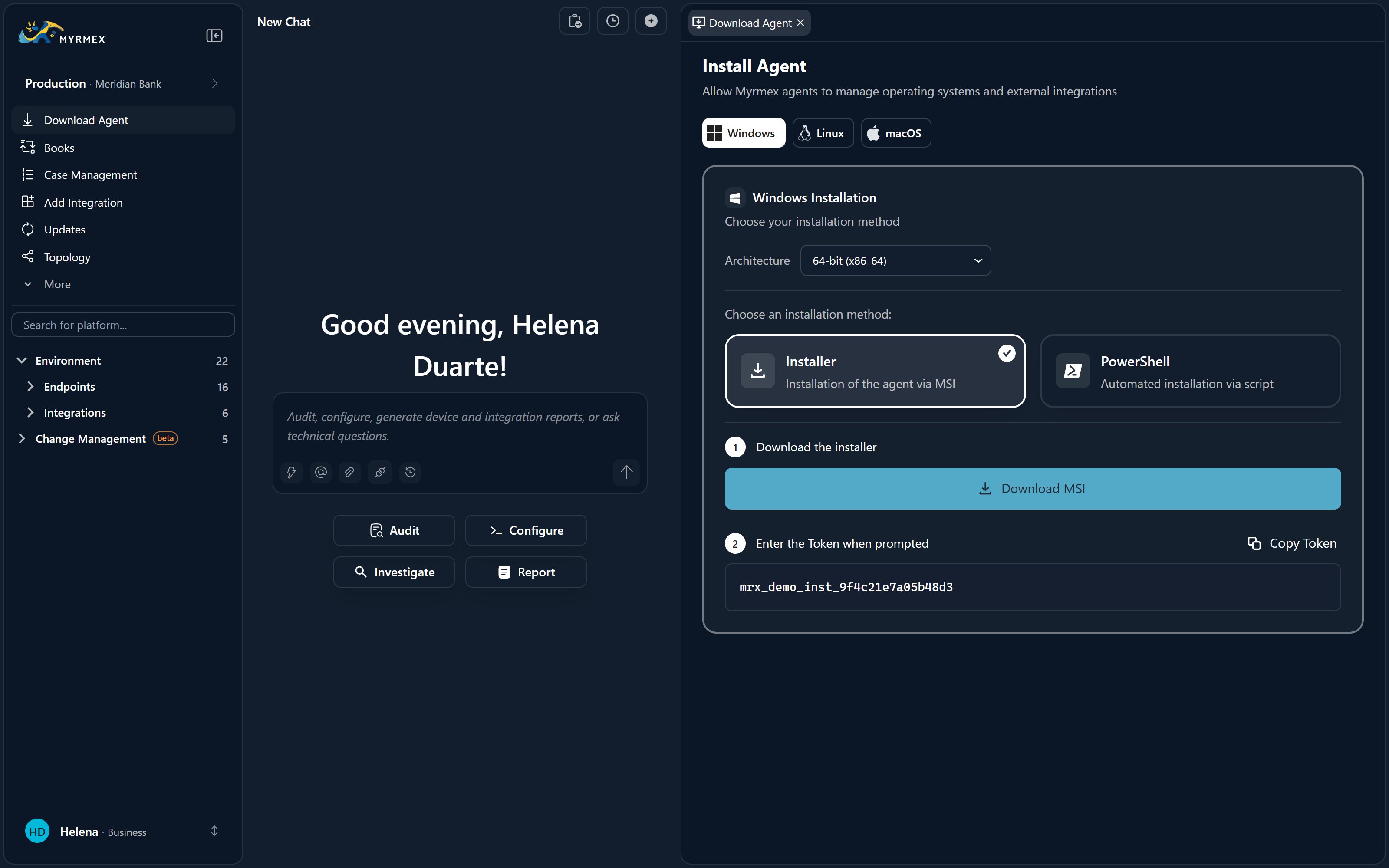
Abre **Download Agent** desde el Directorio, genera un token de instalación
y sigue las instrucciones para Windows, Linux o macOS.
Abre **Add Integration**, elige un conector y proporciona sus credenciales.
Myrmex empieza a trabajar con ella de inmediato.
Después de instalar el agente, el nuevo dispositivo aparece en **Endpoints** como
**no autorizado**. Apruébalo para activar el monitoreo. Consulta
[Implementación del agente](/es/documentation/agent-endpoint-security/installation) para el
recorrido completo.
## Paso 2 — Conecta tu Primer Activo
Myrmex trabaja con dos tipos de activos: **endpoints** (dispositivos que ejecutan el agente de Myrmex) e **integraciones** (herramientas externas como nube, firewalls, SIEM o EDR). Empieza con lo que tengas más a mano.
Abre **Download Agent** desde el Directorio, genera un token de instalación
y sigue las instrucciones para Windows, Linux o macOS.
Abre **Add Integration**, elige un conector y proporciona sus credenciales.
Myrmex empieza a trabajar con ella de inmediato.
Después de instalar el agente, el nuevo dispositivo aparece en **Endpoints** como
**no autorizado**. Apruébalo para activar el monitoreo. Consulta
[Implementación del agente](/es/documentation/agent-endpoint-security/installation) para el
recorrido completo.
 ## Paso 3 — Pregúntale a la IA en el Workspace
El **Workspace** es tu base de operaciones. Escribe lo que quieres en lenguaje natural — Centurion dirige la solicitud al especialista adecuado. Para ser específico, usa menciones `@` para llamar a un agente o señalar un recurso.
Prueba prompts como estos:
*"Lista todos mis dispositivos Windows y destaca los que estén sin conexión."*
*"@Perseus verifica las actualizaciones de seguridad pendientes en mi controlador de dominio y resume el riesgo."*
*"@Orion investiga el dominio example-malicious.com y dime si está asociado con campañas conocidas."*
A medida que los agentes trabajan, verás su **razonamiento en vivo** y las llamadas a herramientas transmitirse en tiempo real, y los resultados — tablas, dashboards, incluso una terminal en vivo — se abren en el Workspace.
## Paso 4 — Revisa Alertas y Postura
A medida que llegan los datos, Myrmex resalta lo que necesita atención:
Clasifica las detecciones de tus fuentes conectadas de SIEM, EDR e inteligencia de amenazas —
agrupadas, enriquecidas y a un clic de una investigación con IA.
Consulta tu entorno puntuado frente a marcos como CIS, NIST e ISO, con
una lista priorizada de qué corregir primero.
## Paso 5 — Genera tu Primer Informe
Pídele a **Scribe** que convierta tus hallazgos en un documento profesional:
*"@Scribe crea un informe de evaluación de seguridad a partir del análisis de hoy, listo para compartir con la gerencia."*
Scribe escribe el informe en vivo en el editor — portada, capítulos, gráficos y tablas — y lo exporta a PDF. Puedes refinar cualquier sección a mano antes de compartirlo.
## A Dónde Ir Después
Aprende qué hace cada especialista y cómo colaboran.
Contextos, el Workspace, reglas, memoria y menciones `@`.
Explora el catálogo de integraciones y conecta tu stack.
Compara los planes y comprende qué está incluido.
## Cómo Obtener Ayuda
Si tienes preguntas o necesitas asistencia, nuestro equipo está listo para ayudarte.
**Correo electrónico:** [suporte@ainext.com.br](mailto:suporte@ainext.com.br)
## Paso 3 — Pregúntale a la IA en el Workspace
El **Workspace** es tu base de operaciones. Escribe lo que quieres en lenguaje natural — Centurion dirige la solicitud al especialista adecuado. Para ser específico, usa menciones `@` para llamar a un agente o señalar un recurso.
Prueba prompts como estos:
*"Lista todos mis dispositivos Windows y destaca los que estén sin conexión."*
*"@Perseus verifica las actualizaciones de seguridad pendientes en mi controlador de dominio y resume el riesgo."*
*"@Orion investiga el dominio example-malicious.com y dime si está asociado con campañas conocidas."*
A medida que los agentes trabajan, verás su **razonamiento en vivo** y las llamadas a herramientas transmitirse en tiempo real, y los resultados — tablas, dashboards, incluso una terminal en vivo — se abren en el Workspace.
## Paso 4 — Revisa Alertas y Postura
A medida que llegan los datos, Myrmex resalta lo que necesita atención:
Clasifica las detecciones de tus fuentes conectadas de SIEM, EDR e inteligencia de amenazas —
agrupadas, enriquecidas y a un clic de una investigación con IA.
Consulta tu entorno puntuado frente a marcos como CIS, NIST e ISO, con
una lista priorizada de qué corregir primero.
## Paso 5 — Genera tu Primer Informe
Pídele a **Scribe** que convierta tus hallazgos en un documento profesional:
*"@Scribe crea un informe de evaluación de seguridad a partir del análisis de hoy, listo para compartir con la gerencia."*
Scribe escribe el informe en vivo en el editor — portada, capítulos, gráficos y tablas — y lo exporta a PDF. Puedes refinar cualquier sección a mano antes de compartirlo.
## A Dónde Ir Después
Aprende qué hace cada especialista y cómo colaboran.
Contextos, el Workspace, reglas, memoria y menciones `@`.
Explora el catálogo de integraciones y conecta tu stack.
Compara los planes y comprende qué está incluido.
## Cómo Obtener Ayuda
Si tienes preguntas o necesitas asistencia, nuestro equipo está listo para ayudarte.
**Correo electrónico:** [suporte@ainext.com.br](mailto:suporte@ainext.com.br)