> ## Documentation Index
> Fetch the complete documentation index at: https://docs.myrmex.ai/llms.txt
> Use this file to discover all available pages before exploring further.
# Quickstart
> Accedi, connetti il tuo primo asset e metti al lavoro l'AI di Myrmex in pochi minuti.
🚀 **Benvenuto in Myrmex!** Questa guida ti porta da zero al tuo primo risultato concreto — un asset connesso, un'analisi guidata dall'AI e un report — nel modo più rapido possibile.
## Cosa farai
Accedi e crea il tuo dominio, la tua organizzazione e il tuo primo contesto.
Installa l'agente Myrmex su un dispositivo, oppure connetti uno strumento esistente.
Usa il Workspace per indagare e agire in linguaggio naturale.
Controlla alert e postura, quindi genera un report condivisibile.
## Passo 1 — Configura il tuo ambiente
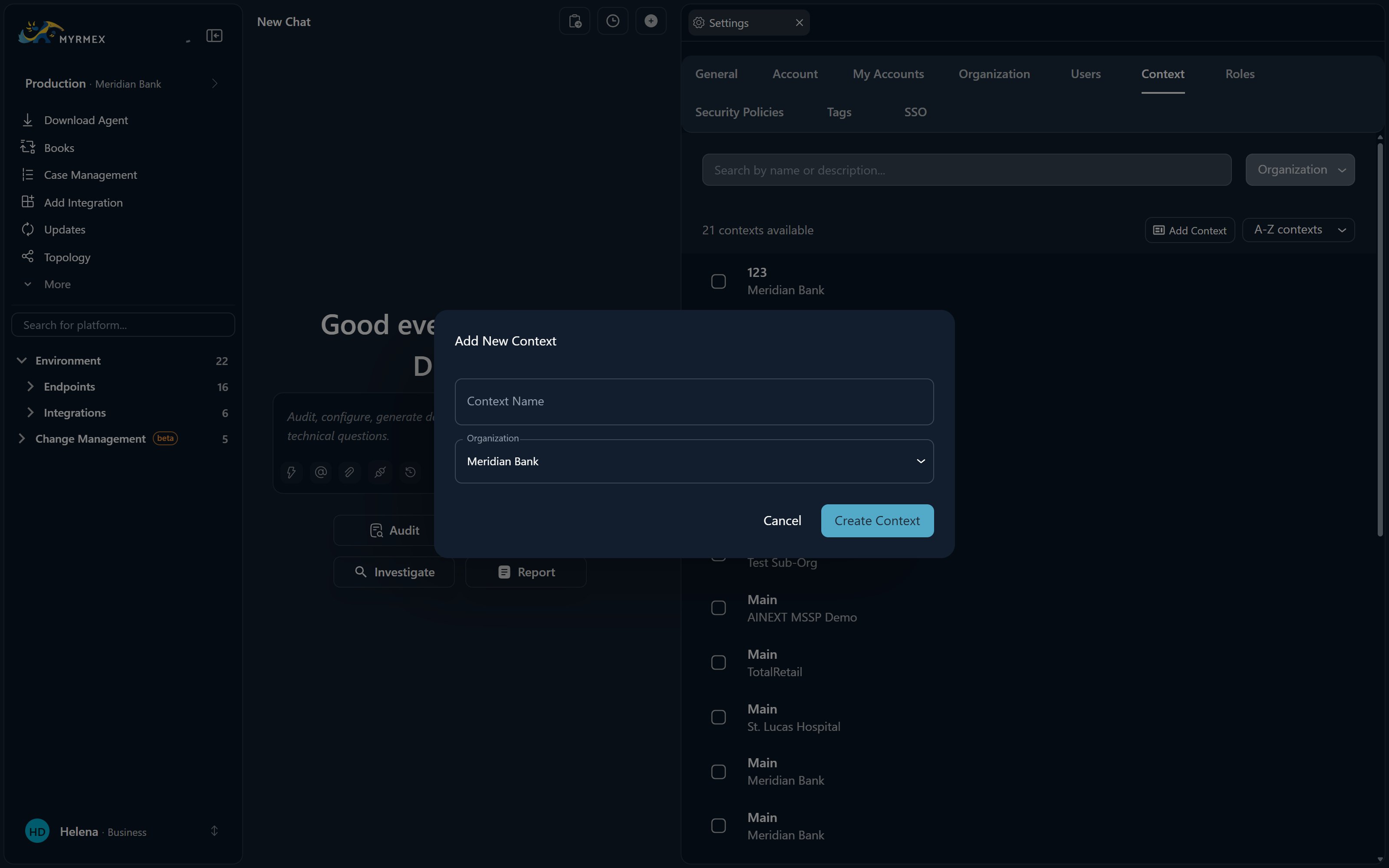
Al primo accesso, Myrmex ti guida nella creazione del tuo **dominio** (lo spazio della tua azienda), della tua prima **organizzazione** (un tenant) e di un **contesto** (un ambiente di lavoro come "Produzione"). Se sei stato invitato a un'organizzazione esistente, vi accederai direttamente.
Non sei sicuro del significato di questi termini? Consulta [Concetti fondamentali](/it/documentation/getting-started/concepts#come-è-organizzato-il-tuo-account) per la gerarchia dominio → organizzazione → contesto. Tutto ciò che fai in Myrmex è vincolato al **contesto** che hai selezionato.
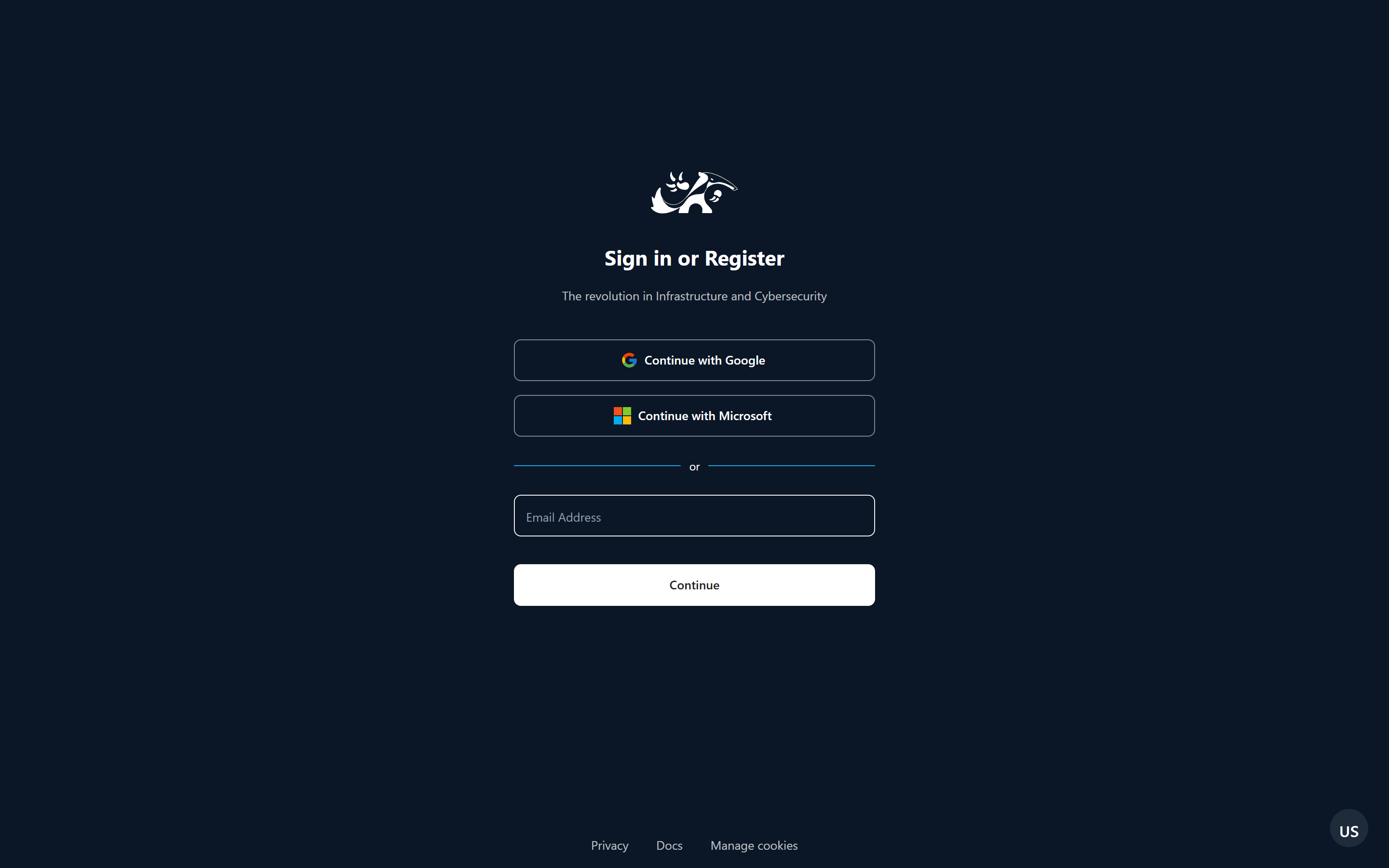
L'accesso e la registrazione partono dallo **stesso punto**: non esiste un
modulo di registrazione separato. Inserisci la tua e-mail una volta e Myrmex
decide se chiederti la password o guidarti nella creazione di un account. Non
compili mai un modulo di "creazione dominio": il tuo dominio, l'organizzazione
e il contesto predefinito vengono creati da ciò che digiti qui.
Apri la pagina di accesso e digita il tuo indirizzo e-mail — oppure
prosegui con **Google** o **Microsoft**. Se l'indirizzo non ha ancora un
account, Myrmex passa al percorso di registrazione.
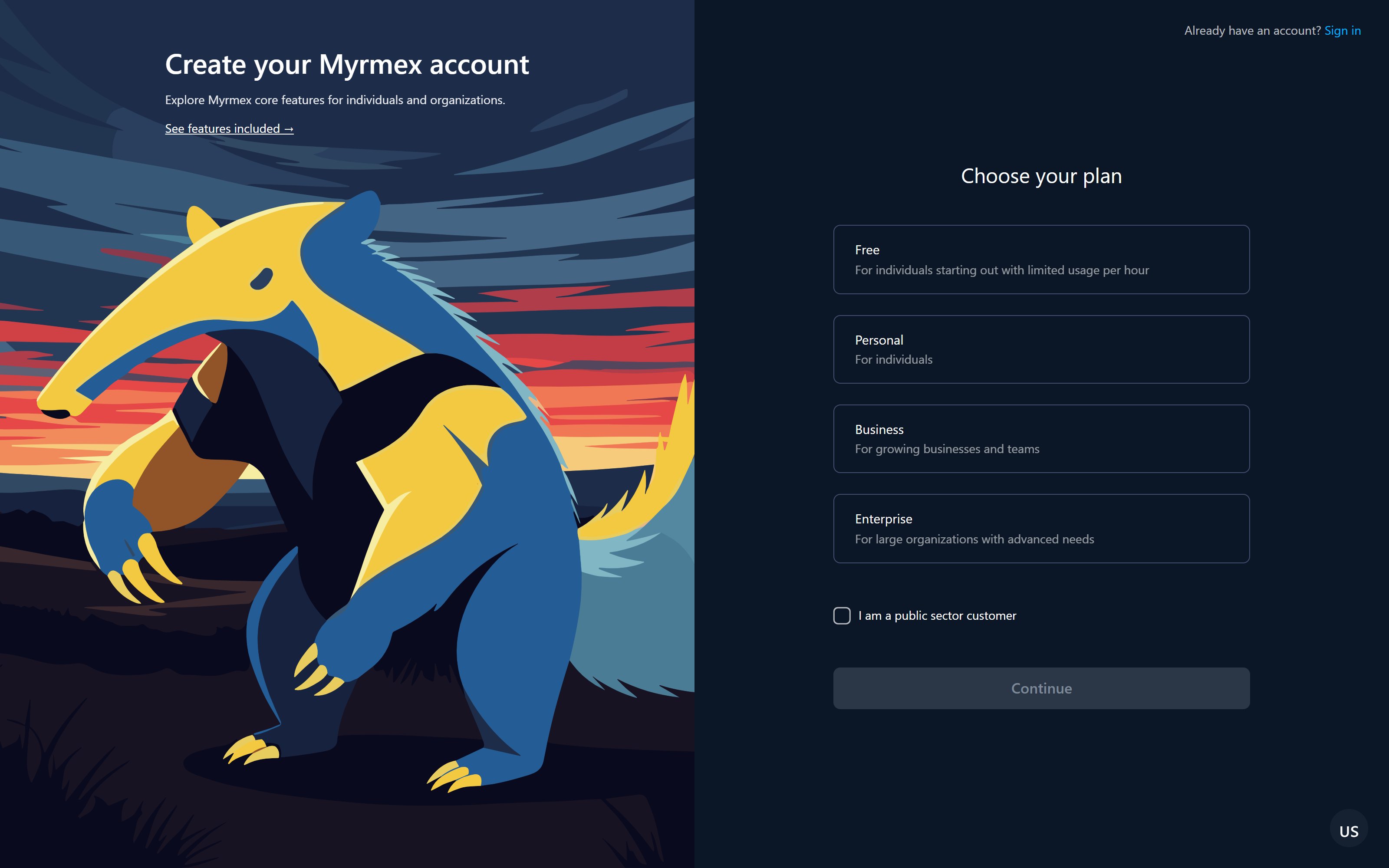
 Scegli il piano con cui iniziare — **Free**, **Personal**, **Business** o
**Enterprise**. È qui che si identificano anche i clienti del settore
pubblico, il che li indirizza al processo tramite contatto anziché al
self-service.
Scegli il piano con cui iniziare — **Free**, **Personal**, **Business** o
**Enterprise**. È qui che si identificano anche i clienti del settore
pubblico, il che li indirizza al processo tramite contatto anziché al
self-service.
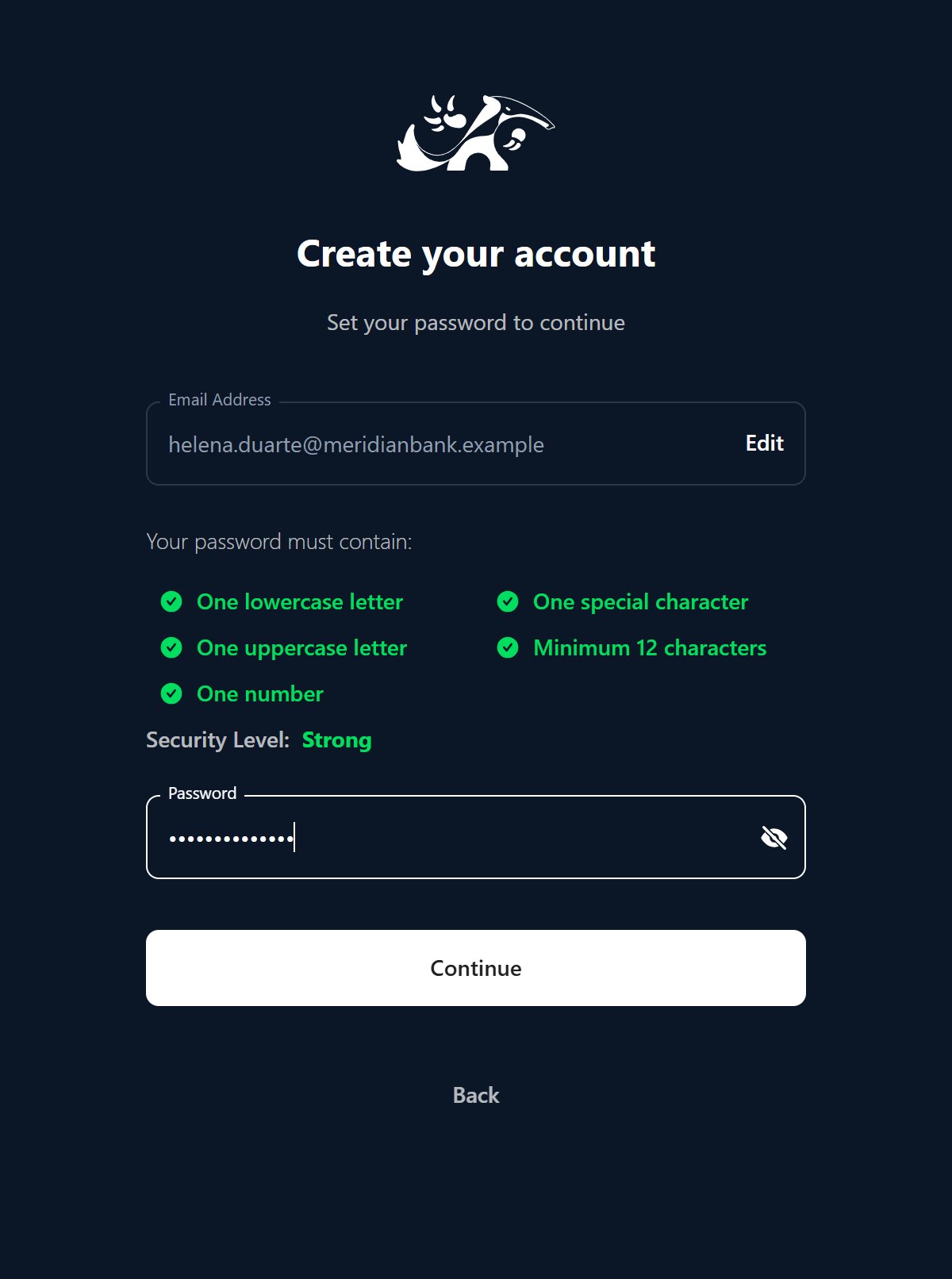
 Scegli una password di almeno **12 caratteri**, con una lettera maiuscola,
una minuscola, un numero e un carattere speciale. Ogni regola viene
verificata mentre digiti, e un indicatore di robustezza ti mostra a che
punto sei.
Scegli una password di almeno **12 caratteri**, con una lettera maiuscola,
una minuscola, un numero e un carattere speciale. Ogni regola viene
verificata mentre digiti, e un indicatore di robustezza ti mostra a che
punto sei.
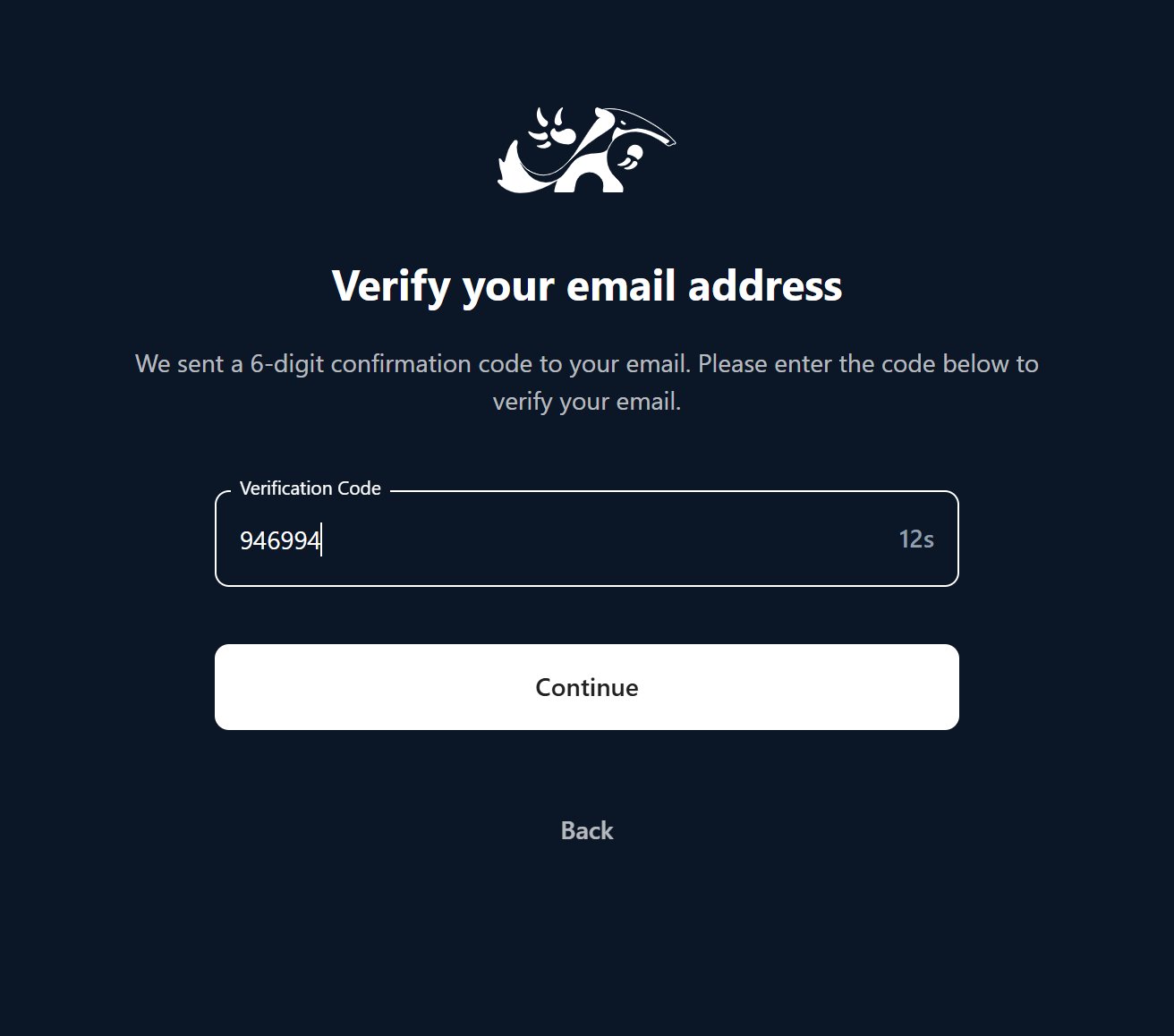
 Inserisci il **codice a 6 cifre** inviato al tuo indirizzo. Se non arriva,
puoi richiederne uno nuovo al termine del conto alla rovescia.
Inserisci il **codice a 6 cifre** inviato al tuo indirizzo. Se non arriva,
puoi richiederne uno nuovo al termine del conto alla rovescia.
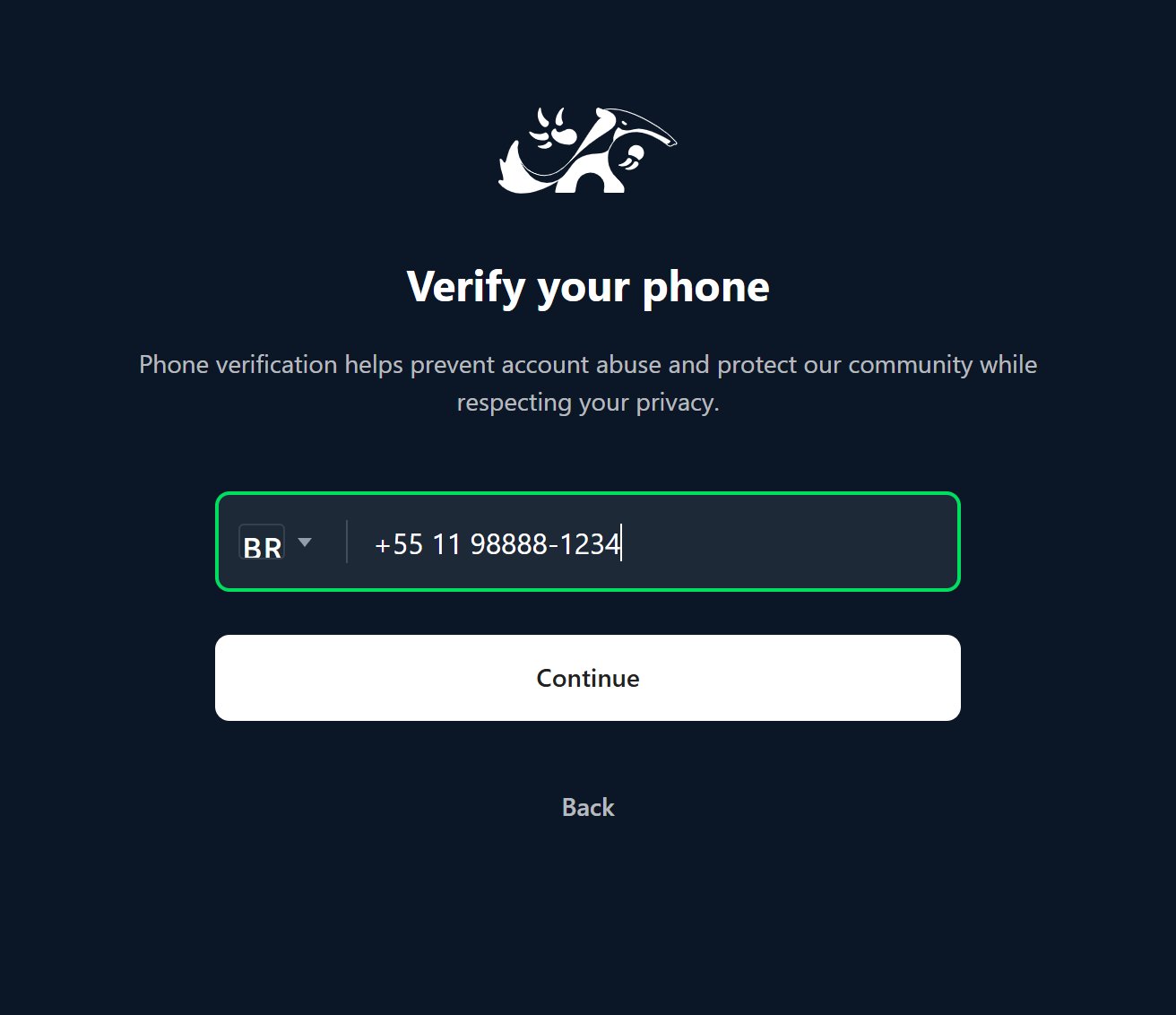
 Conferma un numero di telefono via SMS. Questo passaggio protegge i nuovi
account dagli abusi; in alcune installazioni è disattivato.
Conferma un numero di telefono via SMS. Questo passaggio protegge i nuovi
account dagli abusi; in alcune installazioni è disattivato.
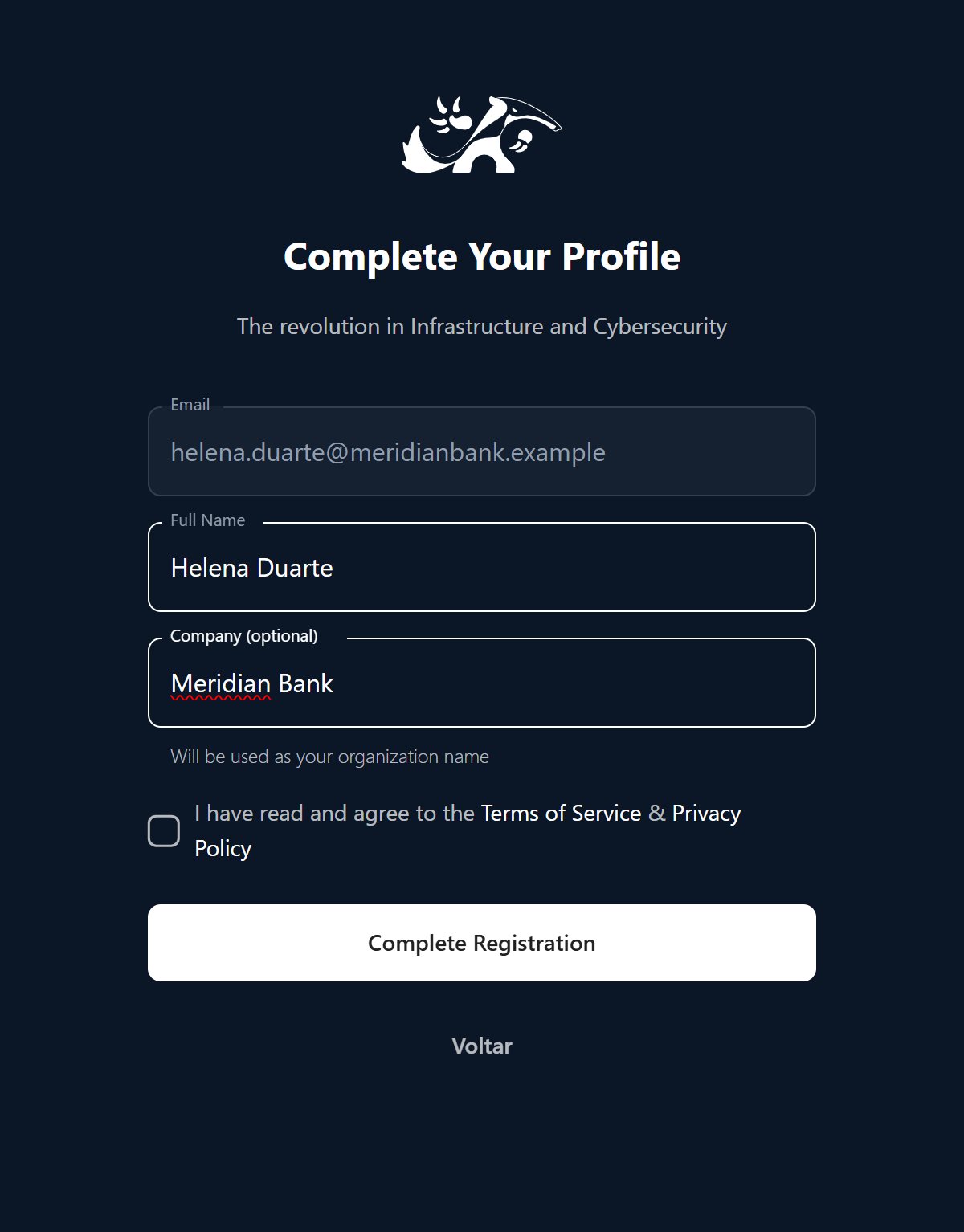
 Indica il tuo **nome completo** e, facoltativamente, un'**azienda** — il
nome dell'azienda diventa il nome della tua organizzazione. Accetta i
Termini di Servizio e l'Informativa sulla Privacy e concludi. Myrmex crea
quindi il tuo **dominio**, la tua prima **organizzazione** e un
**contesto** predefinito, e ti porta nel Workspace.
Indica il tuo **nome completo** e, facoltativamente, un'**azienda** — il
nome dell'azienda diventa il nome della tua organizzazione. Accetta i
Termini di Servizio e l'Informativa sulla Privacy e concludi. Myrmex crea
quindi il tuo **dominio**, la tua prima **organizzazione** e un
**contesto** predefinito, e ti porta nel Workspace.
 **Sei stato invitato in un'organizzazione esistente?** Salta tutto questo:
accetta l'invito dalla tua e-mail, imposta una password ed è fatta.
**Settore pubblico?** Gli acquisti governativi e del settore pubblico non
passano dalla registrazione self-service. Seguono un processo di acquisto
tramite contatto — rivolgiti al team commerciale di Myrmex.
**Sei stato invitato in un'organizzazione esistente?** Salta tutto questo:
accetta l'invito dalla tua e-mail, imposta una password ed è fatta.
**Settore pubblico?** Gli acquisti governativi e del settore pubblico non
passano dalla registrazione self-service. Seguono un processo di acquisto
tramite contatto — rivolgiti al team commerciale di Myrmex.
 ## Passo 2 — Connetti il tuo primo asset
Myrmex lavora con due tipi di asset: gli **endpoint** (dispositivi che eseguono l'agente Myrmex) e le **integrazioni** (strumenti esterni come cloud, firewall, SIEM o EDR). Inizia con quello che hai più a portata di mano.
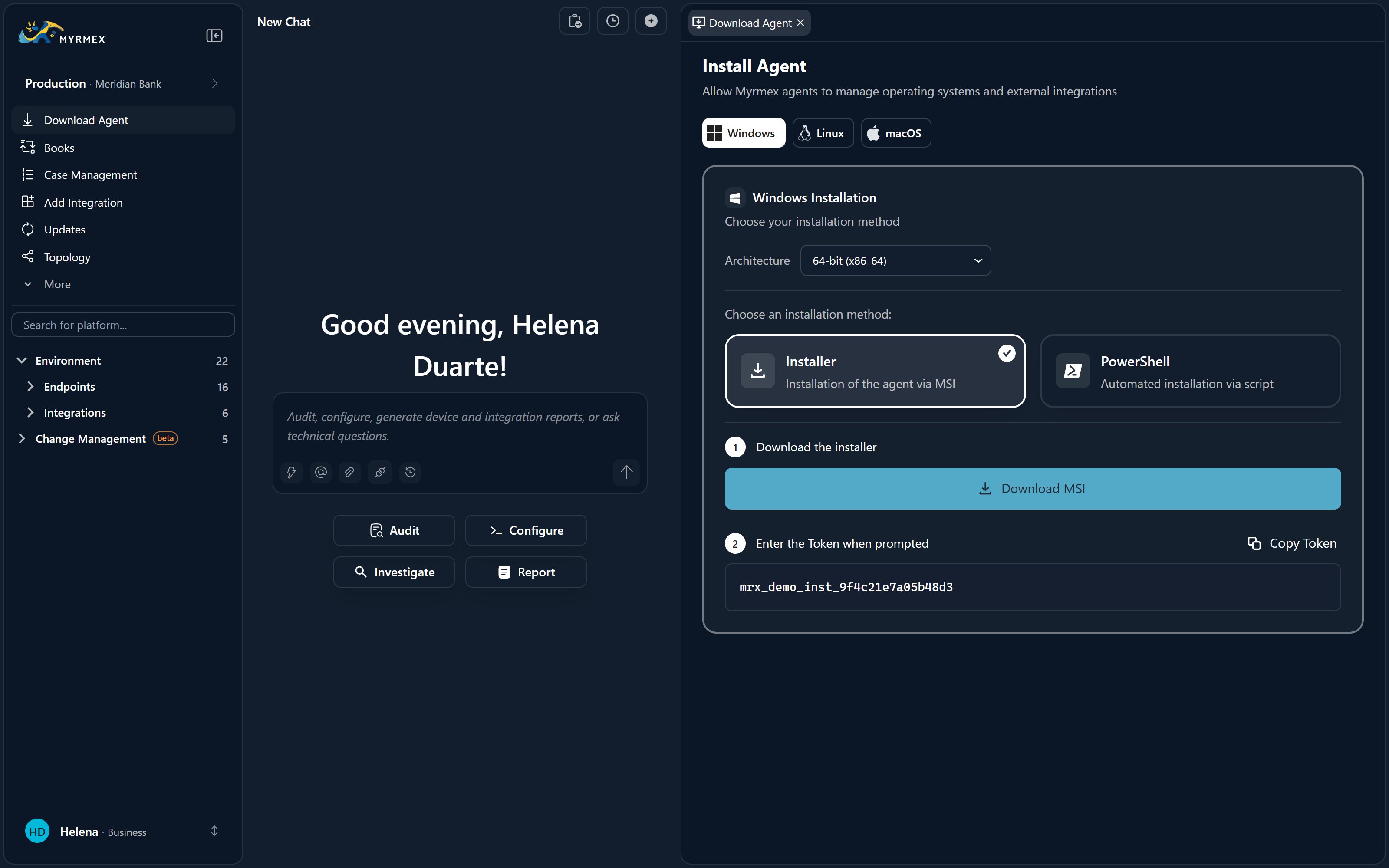
Apri **Download Agent** dalla Directory, genera un token di installazione
e segui le istruzioni per Windows, Linux o macOS.
Apri **Add Integration**, scegli un connettore e fornisci le sue credenziali.
Myrmex inizia subito a lavorarci.
Dopo aver installato l'agente, il nuovo dispositivo compare in **Endpoints** come
**unauthorized**. Approvalo per attivare il monitoraggio. Consulta
[Distribuzione dell'agente](/it/documentation/agent-endpoint-security/installation) per la
procedura completa.
## Passo 2 — Connetti il tuo primo asset
Myrmex lavora con due tipi di asset: gli **endpoint** (dispositivi che eseguono l'agente Myrmex) e le **integrazioni** (strumenti esterni come cloud, firewall, SIEM o EDR). Inizia con quello che hai più a portata di mano.
Apri **Download Agent** dalla Directory, genera un token di installazione
e segui le istruzioni per Windows, Linux o macOS.
Apri **Add Integration**, scegli un connettore e fornisci le sue credenziali.
Myrmex inizia subito a lavorarci.
Dopo aver installato l'agente, il nuovo dispositivo compare in **Endpoints** come
**unauthorized**. Approvalo per attivare il monitoraggio. Consulta
[Distribuzione dell'agente](/it/documentation/agent-endpoint-security/installation) per la
procedura completa.
 ## Passo 3 — Interroga l'AI nel Workspace
Il **Workspace** è la tua base operativa. Scrivi ciò che desideri in linguaggio naturale — Centurion indirizza la richiesta allo specialista giusto. Per essere preciso, usa le menzioni `@` per chiamare un agente o indicare una risorsa.
Prova prompt come questi:
*"Elenca tutti i miei dispositivi Windows ed evidenzia quelli offline."*
*"@Perseus verifica gli aggiornamenti di sicurezza in sospeso sul mio domain controller e riassumi il rischio."*
*"@Orion indaga sul dominio example-malicious.com e dimmi se è associato a campagne note."*
Mentre gli agenti lavorano, vedrai il loro **ragionamento in tempo reale** e le chiamate agli strumenti scorrere dal vivo, e i risultati — tabelle, dashboard, persino un terminale live — aprirsi nel Workspace.
## Passo 4 — Rivedi alert e postura
Man mano che i dati affluiscono, Myrmex fa emergere ciò che richiede attenzione:
Fai triage delle rilevazioni provenienti dalle tue fonti SIEM, EDR e di threat intelligence —
raggruppate, arricchite e a un clic da un'indagine dell'AI.
Visualizza il tuo ambiente valutato rispetto a framework come CIS, NIST e ISO, con
un elenco prioritizzato di ciò da correggere per primo.
## Passo 5 — Genera il tuo primo report
Chiedi a **Scribe** di trasformare i tuoi risultati in un documento professionale:
*"@Scribe crea un report di security assessment a partire dall'analisi di oggi, pronto da condividere con il management."*
Scribe scrive il report dal vivo nell'editor — copertina, capitoli, grafici e tabelle — ed esporta in PDF. Puoi rifinire manualmente ogni sezione prima di condividerlo.
## Dove andare ora
Scopri cosa fa ogni specialista e come collaborano.
Contesti, il Workspace, regole, memoria e menzioni `@`.
Sfoglia il catalogo delle integrazioni e connetti il tuo stack.
Confronta i piani e scopri cosa è incluso.
## Come ottenere aiuto
Se hai domande o hai bisogno di assistenza, il nostro team è pronto ad aiutarti.
**Email:** [suporte@ainext.com.br](mailto:suporte@ainext.com.br)
## Passo 3 — Interroga l'AI nel Workspace
Il **Workspace** è la tua base operativa. Scrivi ciò che desideri in linguaggio naturale — Centurion indirizza la richiesta allo specialista giusto. Per essere preciso, usa le menzioni `@` per chiamare un agente o indicare una risorsa.
Prova prompt come questi:
*"Elenca tutti i miei dispositivi Windows ed evidenzia quelli offline."*
*"@Perseus verifica gli aggiornamenti di sicurezza in sospeso sul mio domain controller e riassumi il rischio."*
*"@Orion indaga sul dominio example-malicious.com e dimmi se è associato a campagne note."*
Mentre gli agenti lavorano, vedrai il loro **ragionamento in tempo reale** e le chiamate agli strumenti scorrere dal vivo, e i risultati — tabelle, dashboard, persino un terminale live — aprirsi nel Workspace.
## Passo 4 — Rivedi alert e postura
Man mano che i dati affluiscono, Myrmex fa emergere ciò che richiede attenzione:
Fai triage delle rilevazioni provenienti dalle tue fonti SIEM, EDR e di threat intelligence —
raggruppate, arricchite e a un clic da un'indagine dell'AI.
Visualizza il tuo ambiente valutato rispetto a framework come CIS, NIST e ISO, con
un elenco prioritizzato di ciò da correggere per primo.
## Passo 5 — Genera il tuo primo report
Chiedi a **Scribe** di trasformare i tuoi risultati in un documento professionale:
*"@Scribe crea un report di security assessment a partire dall'analisi di oggi, pronto da condividere con il management."*
Scribe scrive il report dal vivo nell'editor — copertina, capitoli, grafici e tabelle — ed esporta in PDF. Puoi rifinire manualmente ogni sezione prima di condividerlo.
## Dove andare ora
Scopri cosa fa ogni specialista e come collaborano.
Contesti, il Workspace, regole, memoria e menzioni `@`.
Sfoglia il catalogo delle integrazioni e connetti il tuo stack.
Confronta i piani e scopri cosa è incluso.
## Come ottenere aiuto
Se hai domande o hai bisogno di assistenza, il nostro team è pronto ad aiutarti.
**Email:** [suporte@ainext.com.br](mailto:suporte@ainext.com.br)