

🚀 ¡Bienvenido a Myrmex! Esta guía te lleva de cero a tu primer resultado real — un activo conectado, un análisis impulsado por IA y un informe — lo más rápido posible.
Qué Vas a Hacer
1
Configura tu entorno
Inicia sesión y crea tu dominio, organización y primer contexto.
2
Conecta un activo
Instala el agente de Myrmex en un dispositivo, o conecta una herramienta existente.
3
Pregúntale a la IA
Usa el Workspace para investigar y actuar en lenguaje natural.
4
Revisa y reporta
Revisa las alertas y la postura, luego genera un informe para compartir.
Paso 1 — Configura tu Entorno
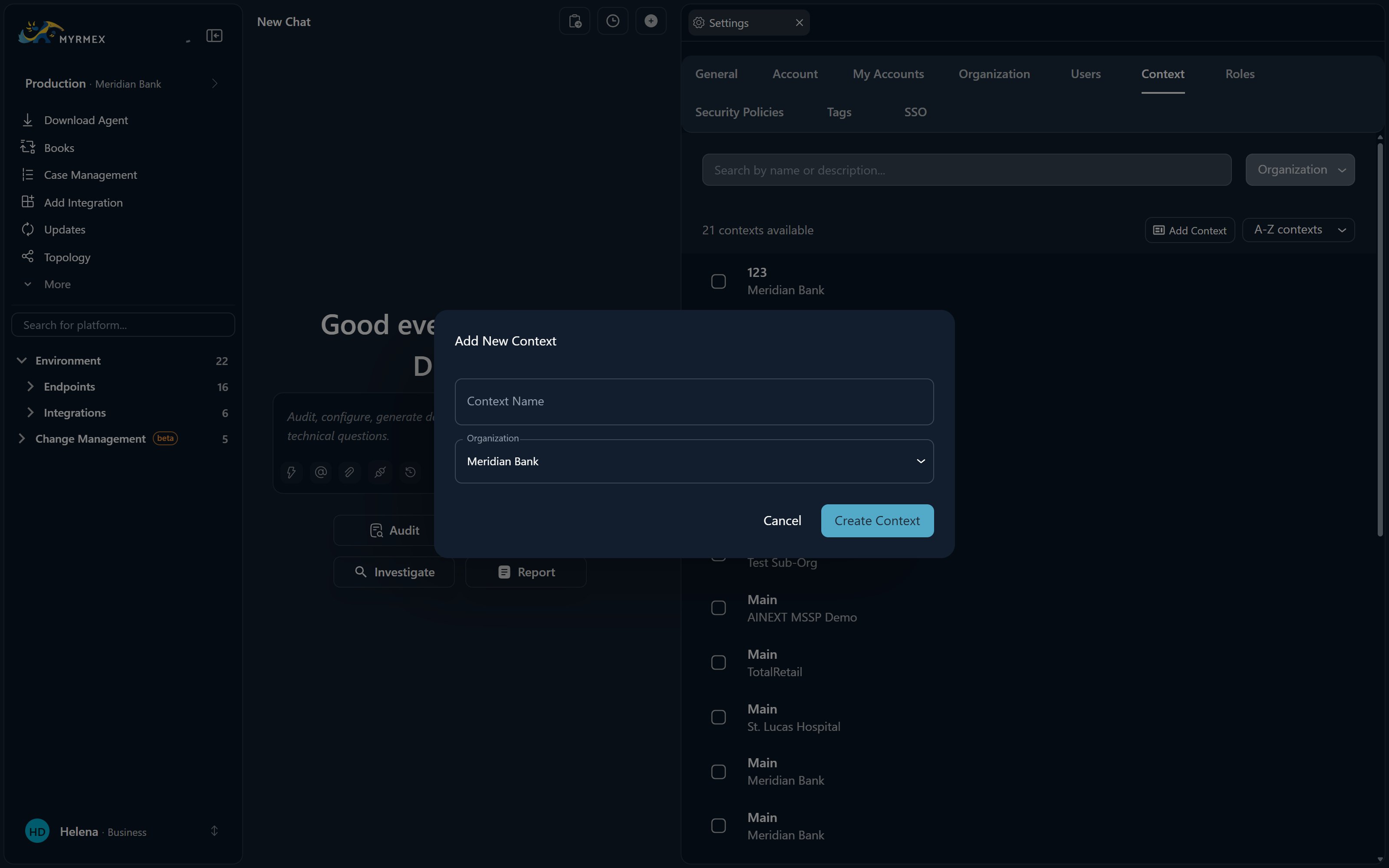
La primera vez que inicias sesión, Myrmex te guía en la creación de tu dominio (el espacio de tu empresa), tu primera organización (un tenant) y un contexto (un entorno de trabajo como “Producción”). Si fuiste invitado a una organización existente, te unirás a ella directamente en su lugar.Ver el recorrido completo de registro
Ver el recorrido completo de registro
Iniciar sesión y registrarse empiezan en el mismo lugar: no hay un
formulario de registro aparte. Escribes tu correo una vez y Myrmex decide si te
pide la contraseña o te guía en la creación de una cuenta. Nunca rellenas un
formulario de “crear dominio”: tu dominio, organización y contexto
predeterminado se aprovisionan a partir de lo que escribes aquí.
1
Escribe tu correo
Abre la página de inicio de sesión y escribe tu dirección de correo — o
continúa con Google o Microsoft. Si la dirección aún no tiene
cuenta, Myrmex cambia al camino de registro.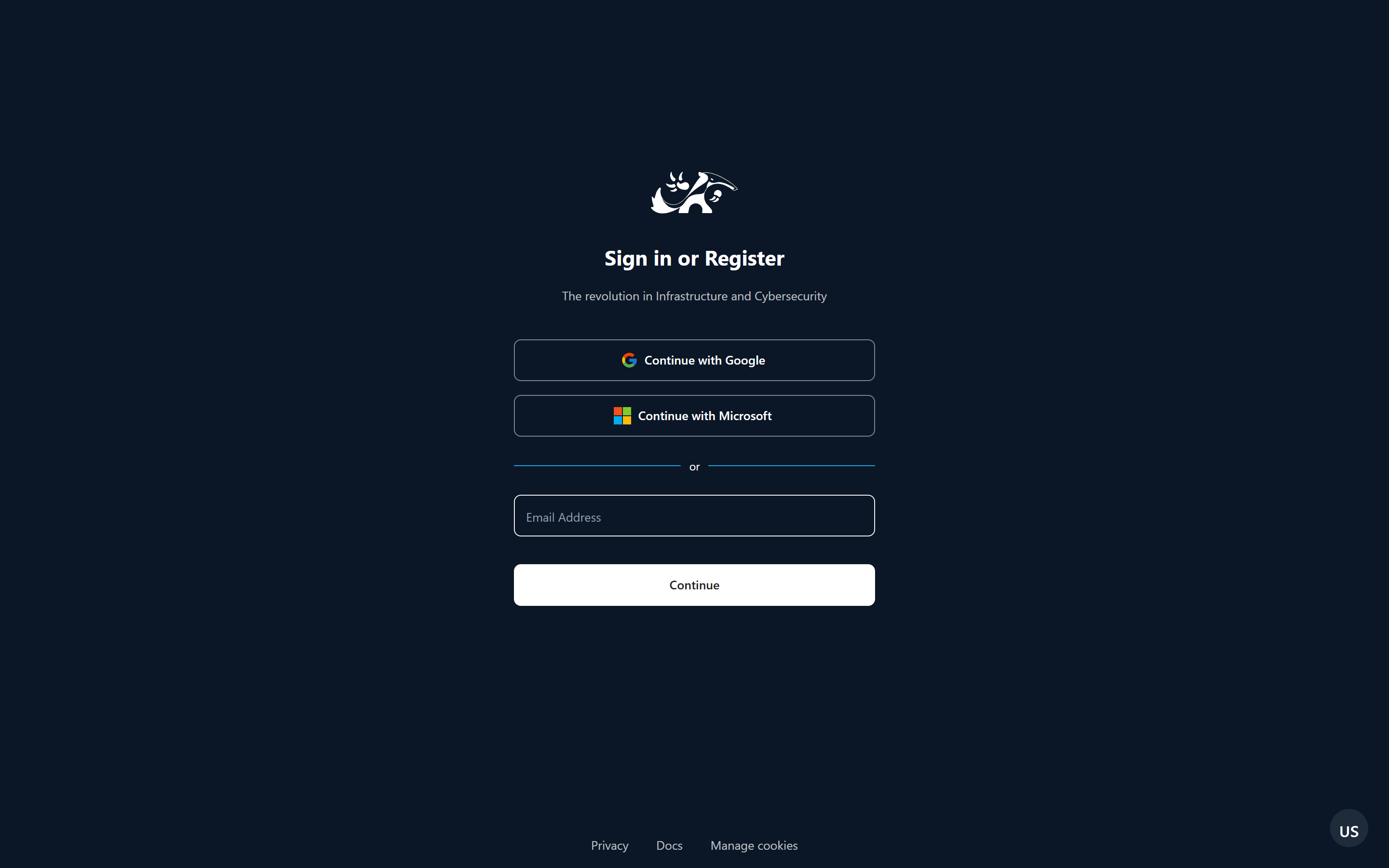
2
Elige tu plan
Elige el plan con el que quieres empezar — Free, Personal,
Business o Enterprise. Aquí también se identifican los clientes del
sector público, lo que los dirige al proceso por contacto en lugar del
autoservicio.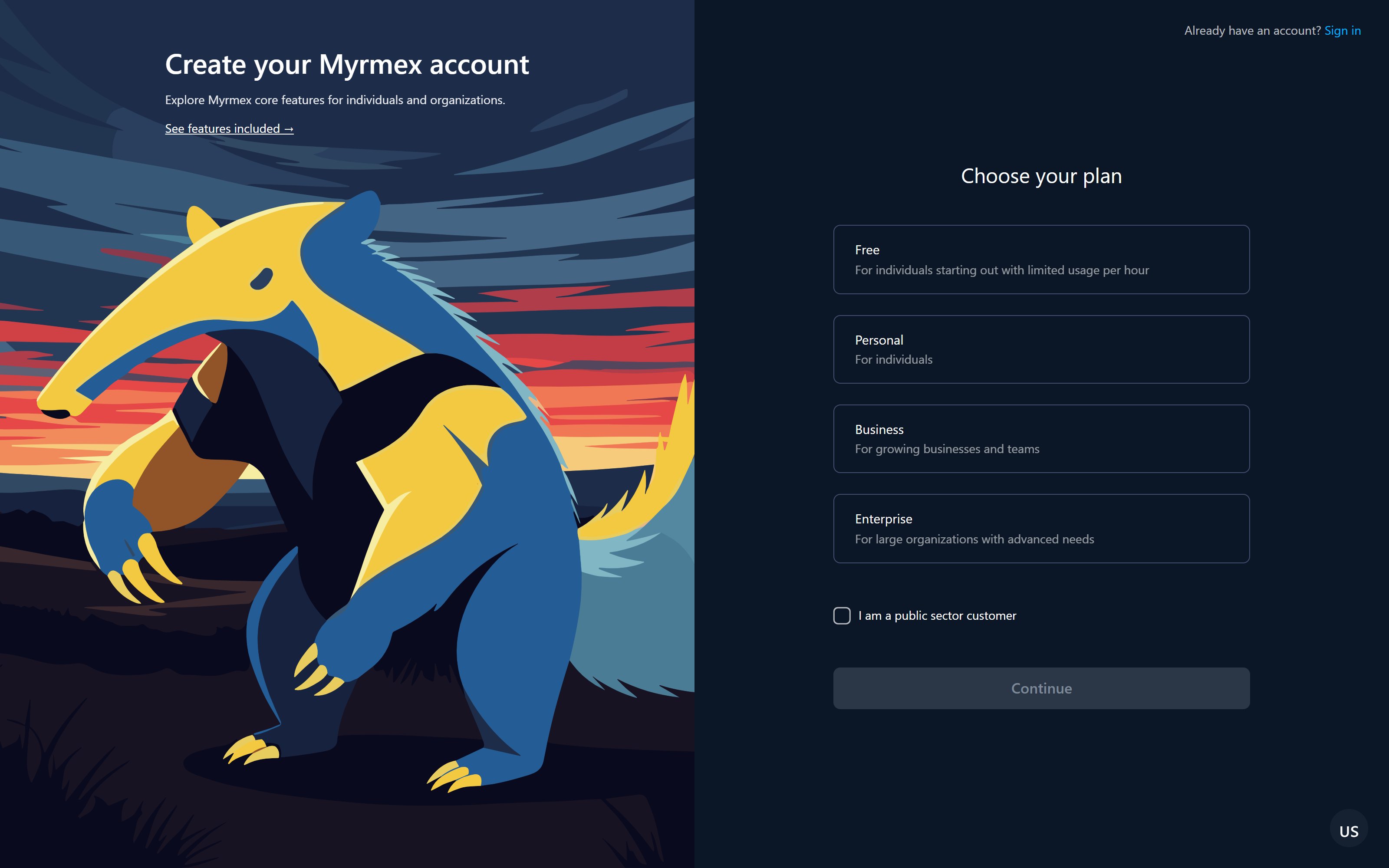
3
Crea tu contraseña
Elige una contraseña de al menos 12 caracteres, con una letra
mayúscula, una minúscula, un número y un carácter especial. Cada regla se
verifica mientras escribes, y un indicador de fuerza te muestra dónde
estás.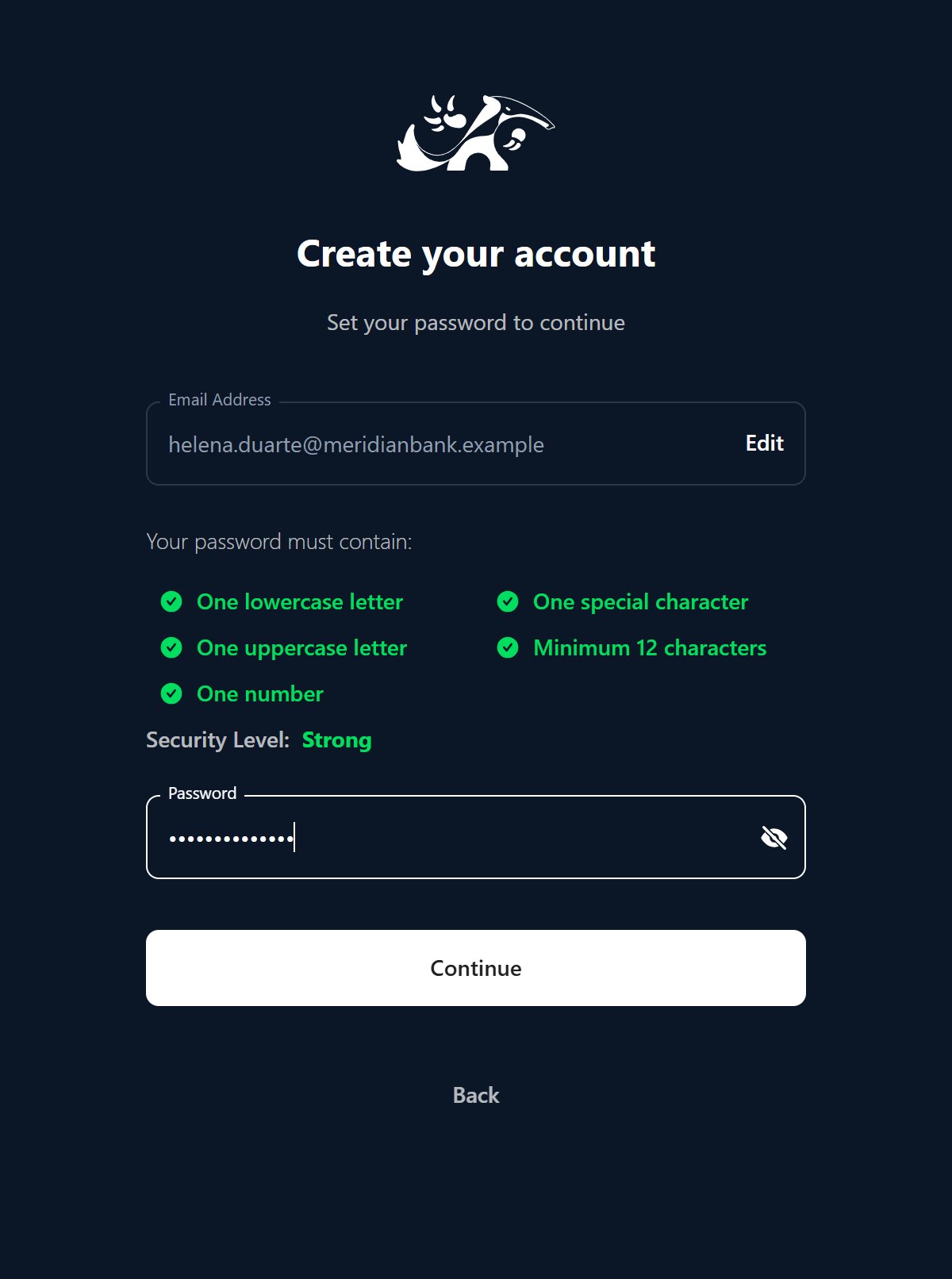
4
Verifica tu correo
Introduce el código de 6 dígitos enviado a tu dirección. Si no llega,
puedes pedir uno nuevo en cuanto termine la cuenta atrás.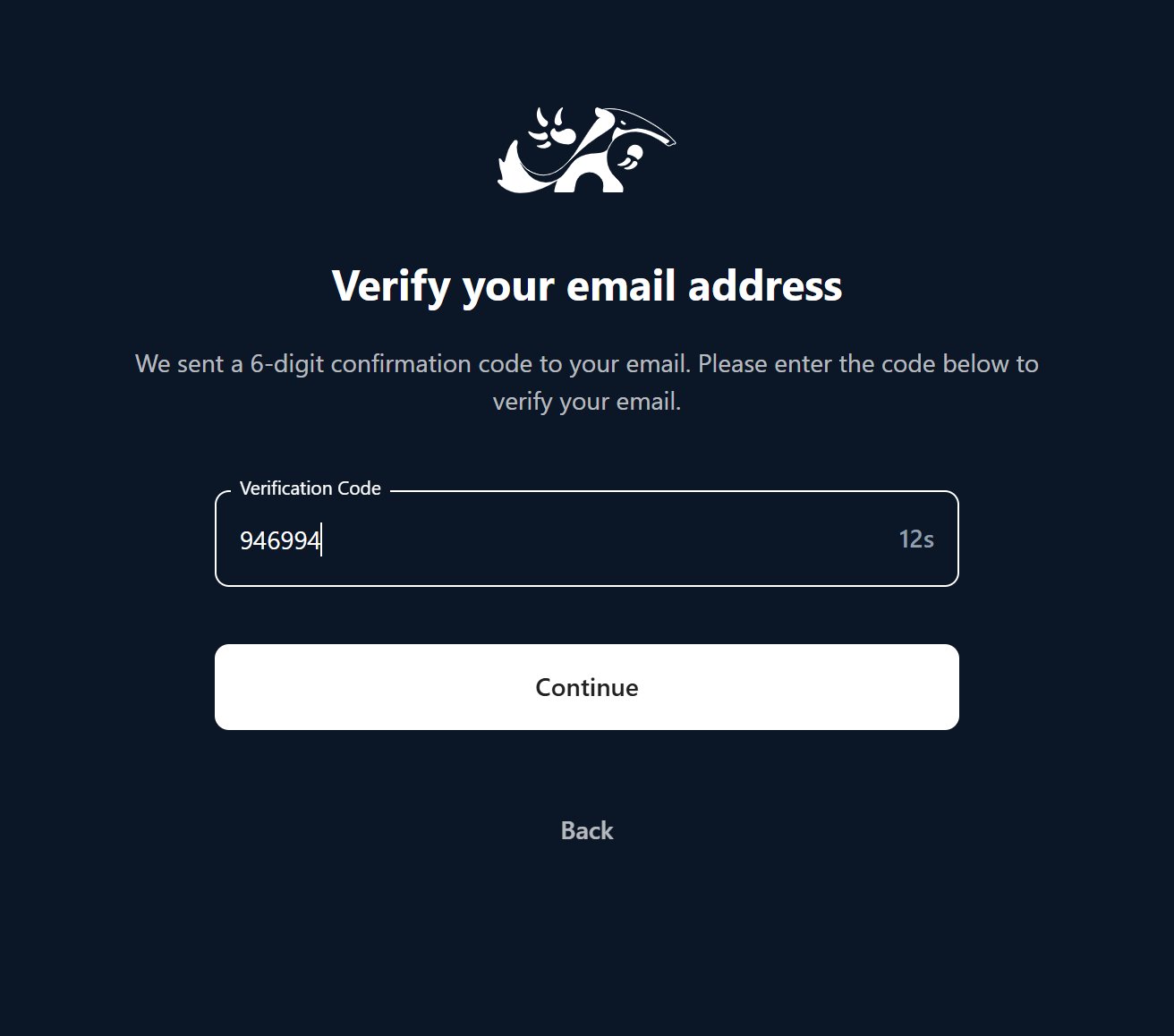
5
Verifica tu teléfono
Confirma un número de teléfono por SMS. Este paso protege las cuentas
nuevas del abuso; algunas implantaciones lo tienen desactivado.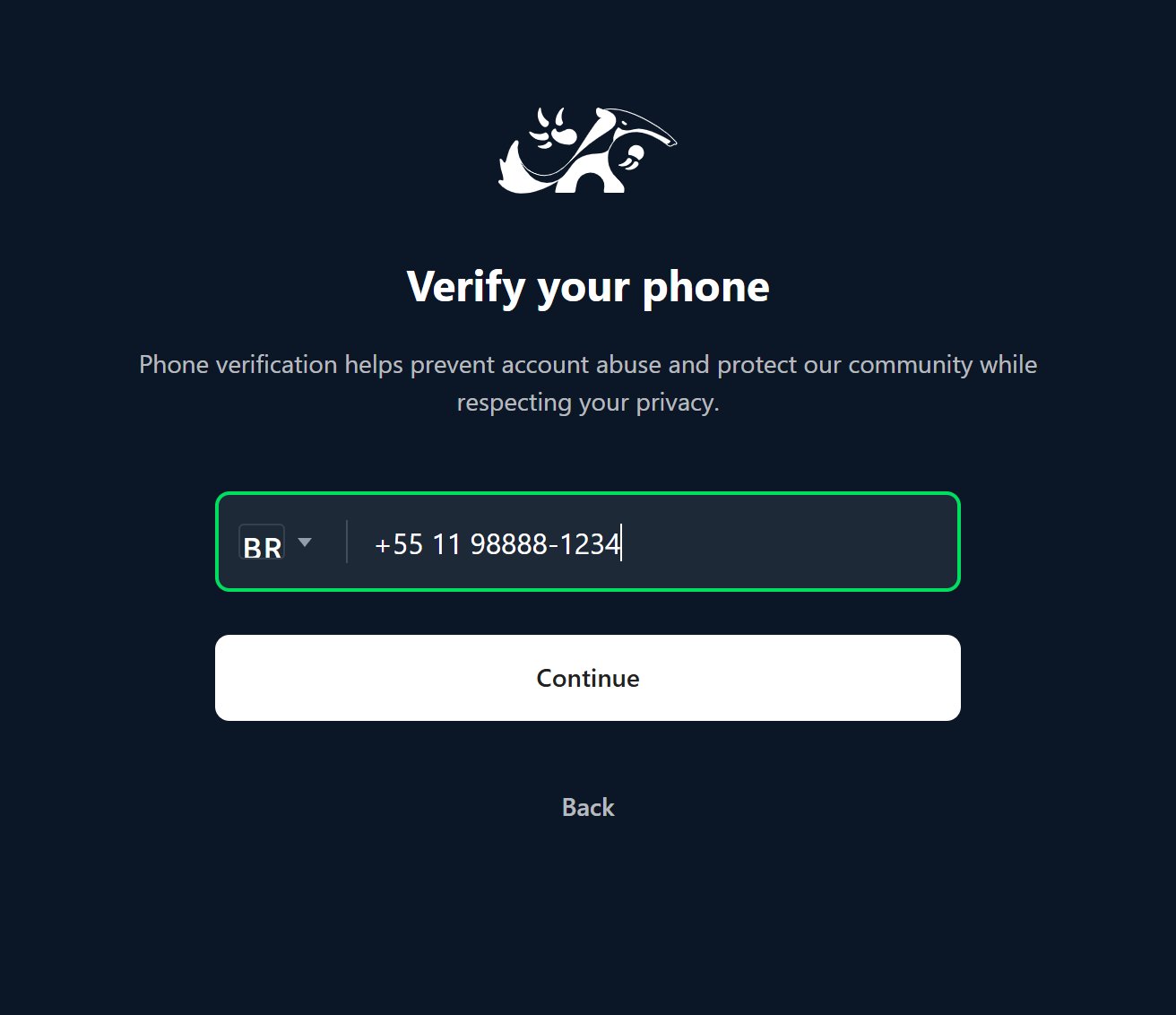
6
Completa tu perfil
Indica tu nombre completo y, opcionalmente, una empresa — el nombre
de la empresa pasa a ser el nombre de tu organización. Acepta los Términos
de Servicio y la Política de Privacidad y finaliza. Myrmex crea entonces tu
dominio, tu primera organización y un contexto predeterminado, y
te lleva al Workspace.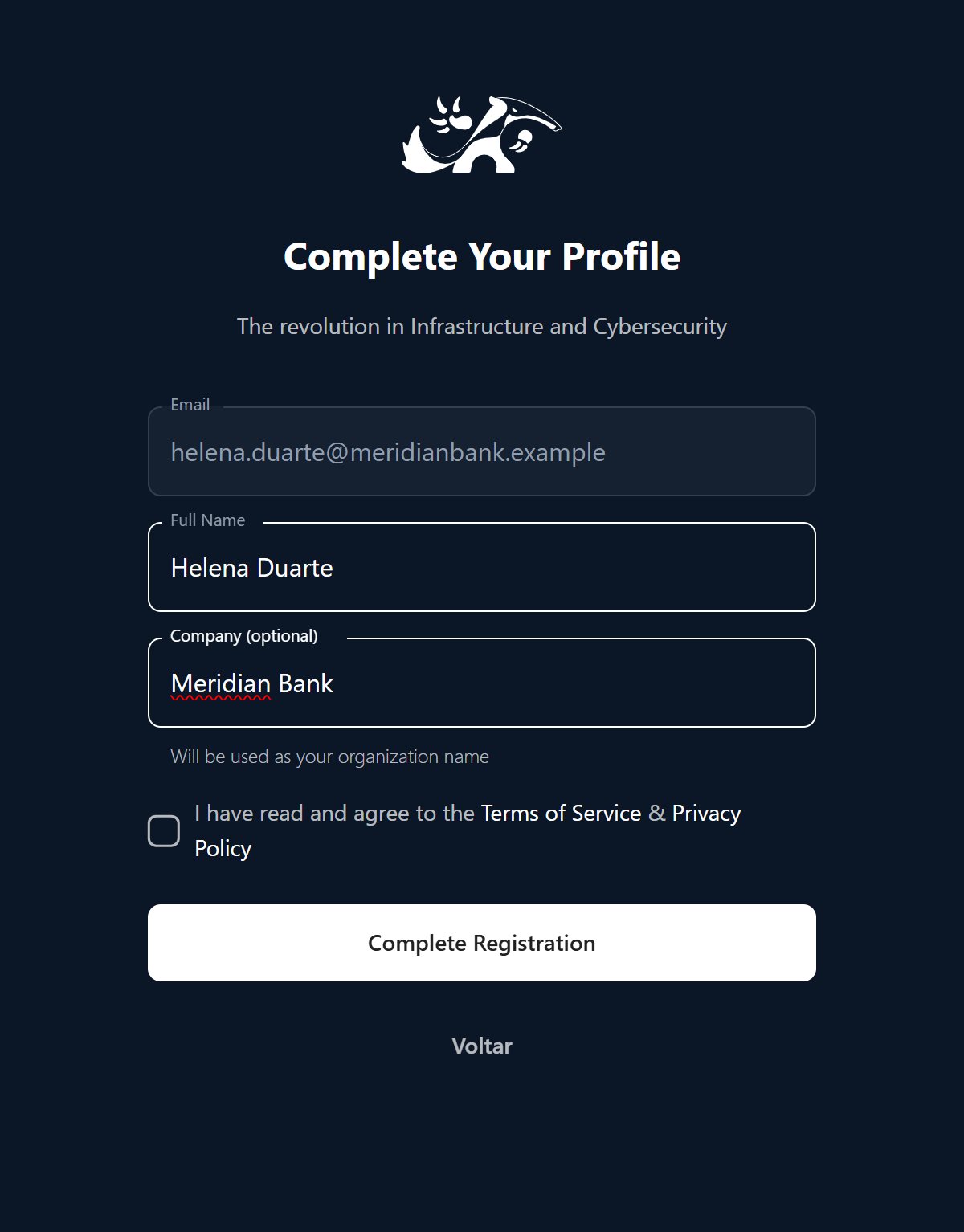
¿Te invitaron a una organización existente? Sáltate todo esto: acepta la
invitación desde tu correo, define una contraseña y listo.
¿Sector público? Las compras gubernamentales y del sector público no
pasan por el registro en autoservicio. Siguen un proceso de adquisición por
contacto — habla con el equipo comercial de Myrmex.
Paso 2 — Conecta tu Primer Activo
Myrmex trabaja con dos tipos de activos: endpoints (dispositivos que ejecutan el agente de Myrmex) e integraciones (herramientas externas como nube, firewalls, SIEM o EDR). Empieza con lo que tengas más a mano.Instala el agente
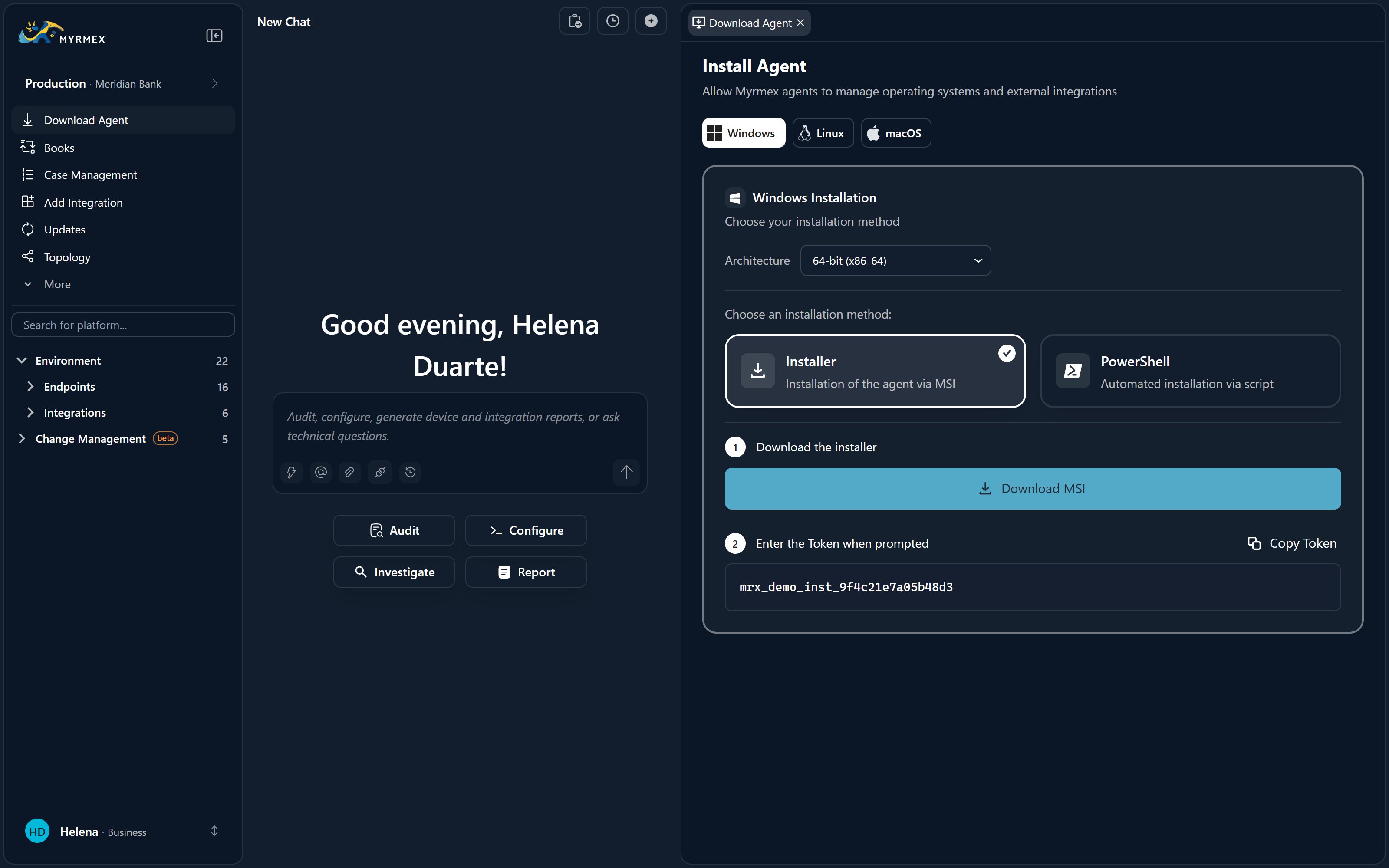
Abre Download Agent desde el Directorio, genera un token de instalación
y sigue las instrucciones para Windows, Linux o macOS.
Conecta una herramienta
Abre Add Integration, elige un conector y proporciona sus credenciales.
Myrmex empieza a trabajar con ella de inmediato.
Después de instalar el agente, el nuevo dispositivo aparece en Endpoints como
no autorizado. Apruébalo para activar el monitoreo. Consulta
Implementación del agente para el
recorrido completo.
Paso 3 — Pregúntale a la IA en el Workspace
El Workspace es tu base de operaciones. Escribe lo que quieres en lenguaje natural — Centurion dirige la solicitud al especialista adecuado. Para ser específico, usa menciones@ para llamar a un agente o señalar un recurso.
Prueba prompts como estos:
Haz un inventario
“Lista todos mis dispositivos Windows y destaca los que estén sin conexión.”
Ejecuta una verificación
“@Perseus verifica las actualizaciones de seguridad pendientes en mi controlador de dominio y resume el riesgo.”
Investiga una amenaza
“@Orion investiga el dominio example-malicious.com y dime si está asociado con campañas conocidas.”
Paso 4 — Revisa Alertas y Postura
A medida que llegan los datos, Myrmex resalta lo que necesita atención:Alertas y casos
Clasifica las detecciones de tus fuentes conectadas de SIEM, EDR e inteligencia de amenazas —
agrupadas, enriquecidas y a un clic de una investigación con IA.
Postura de seguridad
Consulta tu entorno puntuado frente a marcos como CIS, NIST e ISO, con
una lista priorizada de qué corregir primero.
Paso 5 — Genera tu Primer Informe
Pídele a Scribe que convierta tus hallazgos en un documento profesional:“@Scribe crea un informe de evaluación de seguridad a partir del análisis de hoy, listo para compartir con la gerencia.”
A Dónde Ir Después
Conoce a los agentes
Aprende qué hace cada especialista y cómo colaboran.
Conceptos fundamentales
Contextos, el Workspace, reglas, memoria y menciones
@.Conecta tus herramientas
Explora el catálogo de integraciones y conecta tu stack.
Planes y licencias
Compara los planes y comprende qué está incluido.