

🚀 Bem-vindo ao Myrmex! Este guia leva você do zero ao seu primeiro resultado real — um ativo conectado, uma análise conduzida por IA e um relatório — o mais rápido possível.
O que Você Vai Fazer
1
Configure seu ambiente
Faça login e crie seu domínio, organização e primeiro contexto.
2
Conecte um ativo
Instale o agente Myrmex em um dispositivo ou conecte uma ferramenta existente.
3
Pergunte à IA
Use o Workspace para investigar e agir em linguagem natural.
4
Revise e gere relatórios
Confira alertas e postura, depois gere um relatório compartilhável.
Passo 1 — Configure seu Ambiente
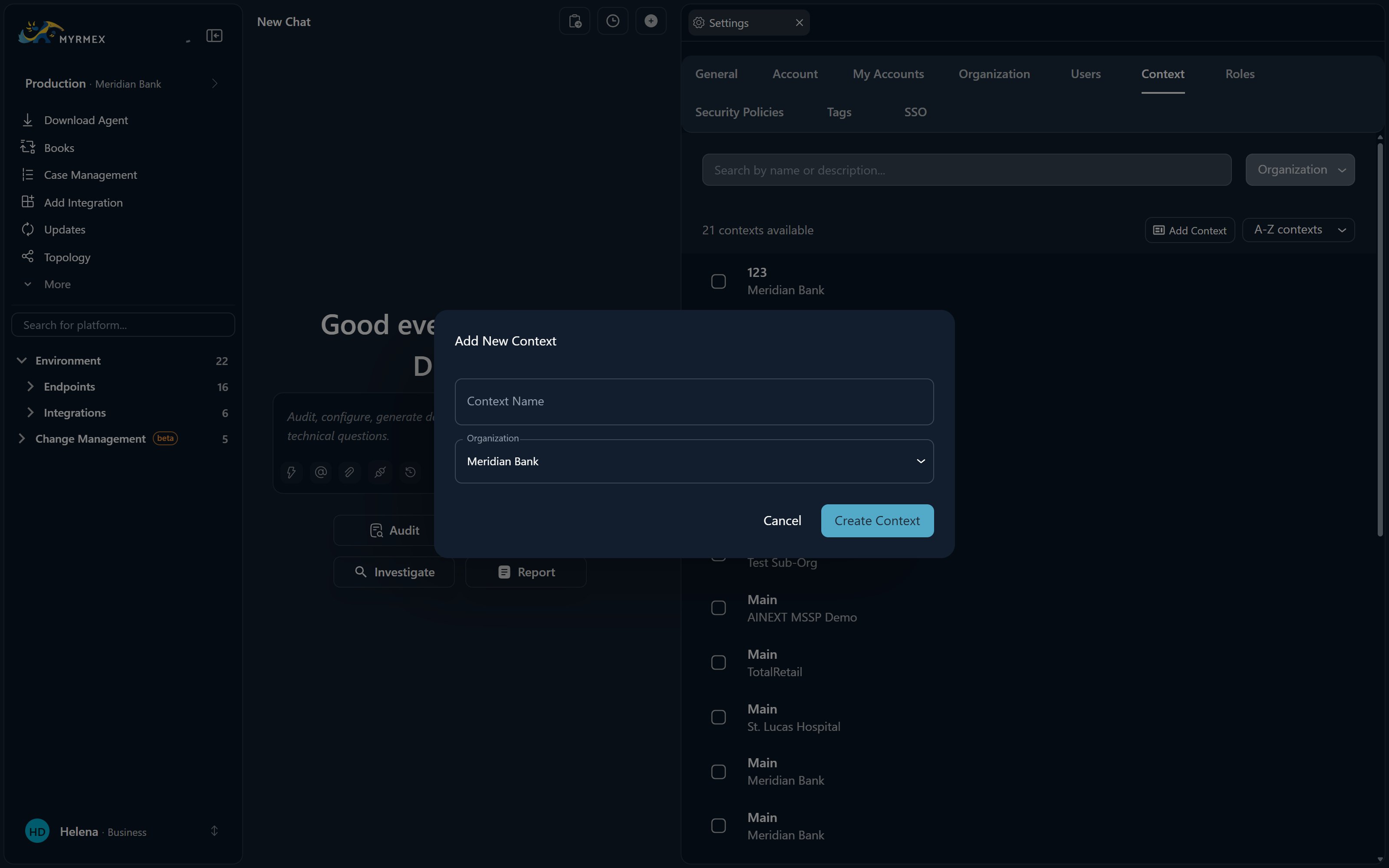
Na primeira vez que você fizer login, o Myrmex guia você pela criação do seu domínio (o espaço da sua empresa), da sua primeira organização (um tenant) e de um contexto (um ambiente de trabalho, como “Produção”). Se você foi convidado para uma organização existente, você entrará nela diretamente.Veja o passo a passo completo do cadastro
Veja o passo a passo completo do cadastro
Entrar e criar conta começam no mesmo lugar — não há um formulário de
registro separado. Você informa seu e-mail uma vez e o Myrmex decide se pede
sua senha ou se conduz você pela criação de uma conta. Você nunca preenche um
formulário de “criar domínio”: seu domínio, organização e contexto padrão são
provisionados a partir do que você digita aqui.
1
Informe seu e-mail
Abra a página de login e digite seu endereço de e-mail — ou continue com
Google ou Microsoft. Se o endereço ainda não tiver conta, o Myrmex
muda para o caminho de cadastro.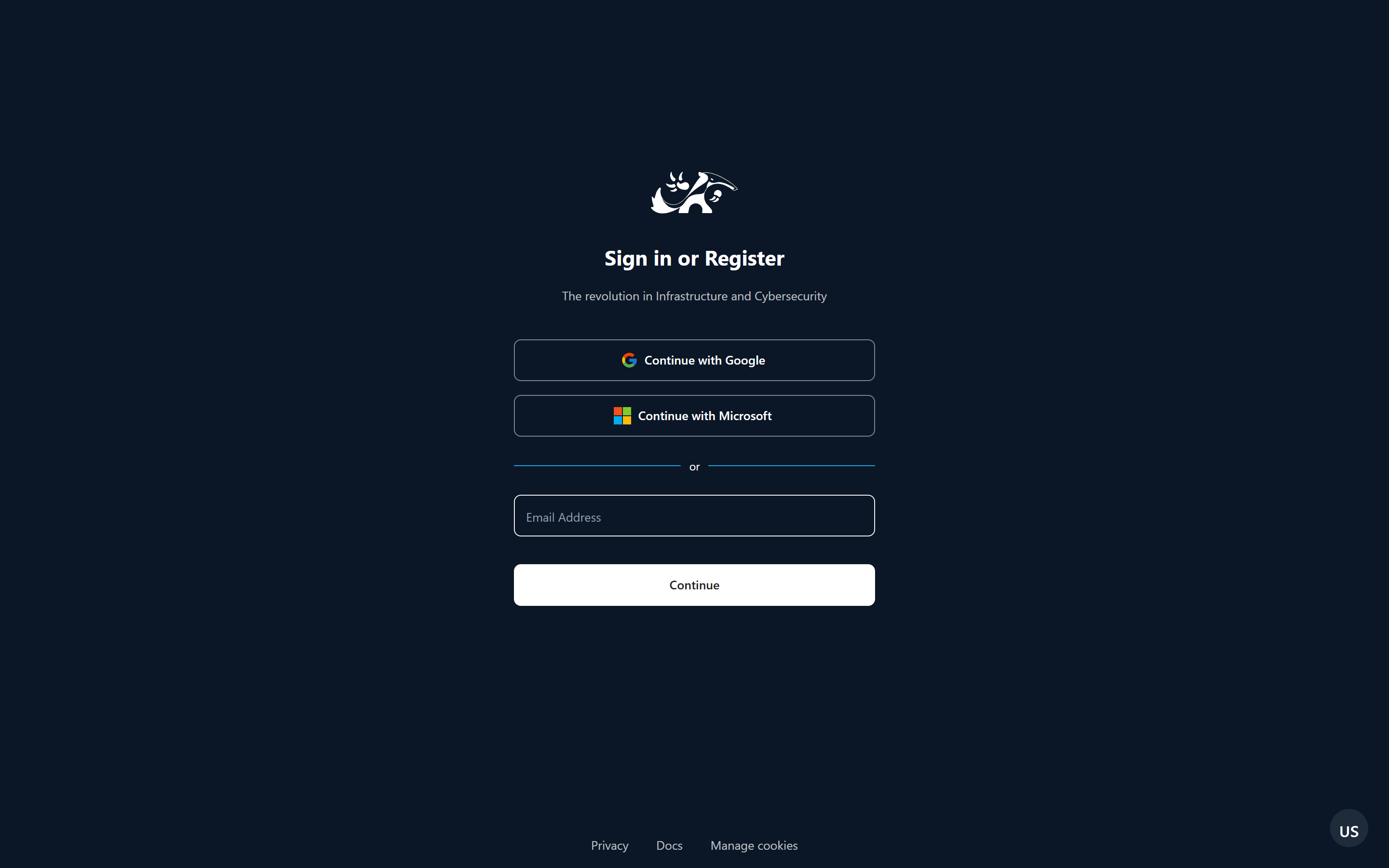
2
Escolha seu plano
Escolha o plano com que quer começar — Free, Personal, Business
ou Enterprise. É aqui também que clientes do setor público se
identificam, o que os encaminha ao processo por contato em vez do
autosserviço.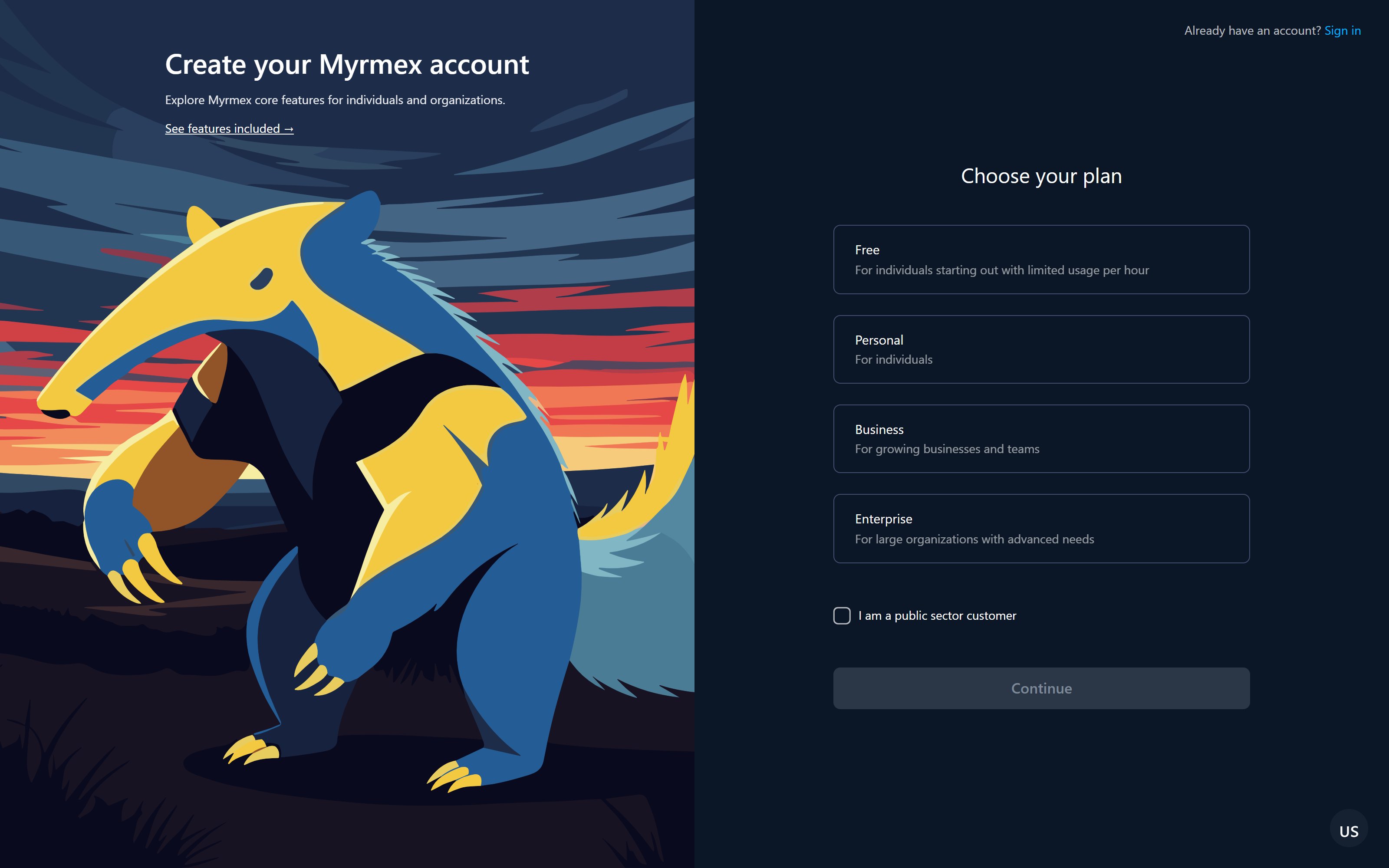
3
Crie sua senha
Escolha uma senha com pelo menos 12 caracteres, incluindo uma letra
maiúscula, uma minúscula, um número e um caractere especial. Cada regra é
verificada enquanto você digita, e um indicador de força mostra onde você
está.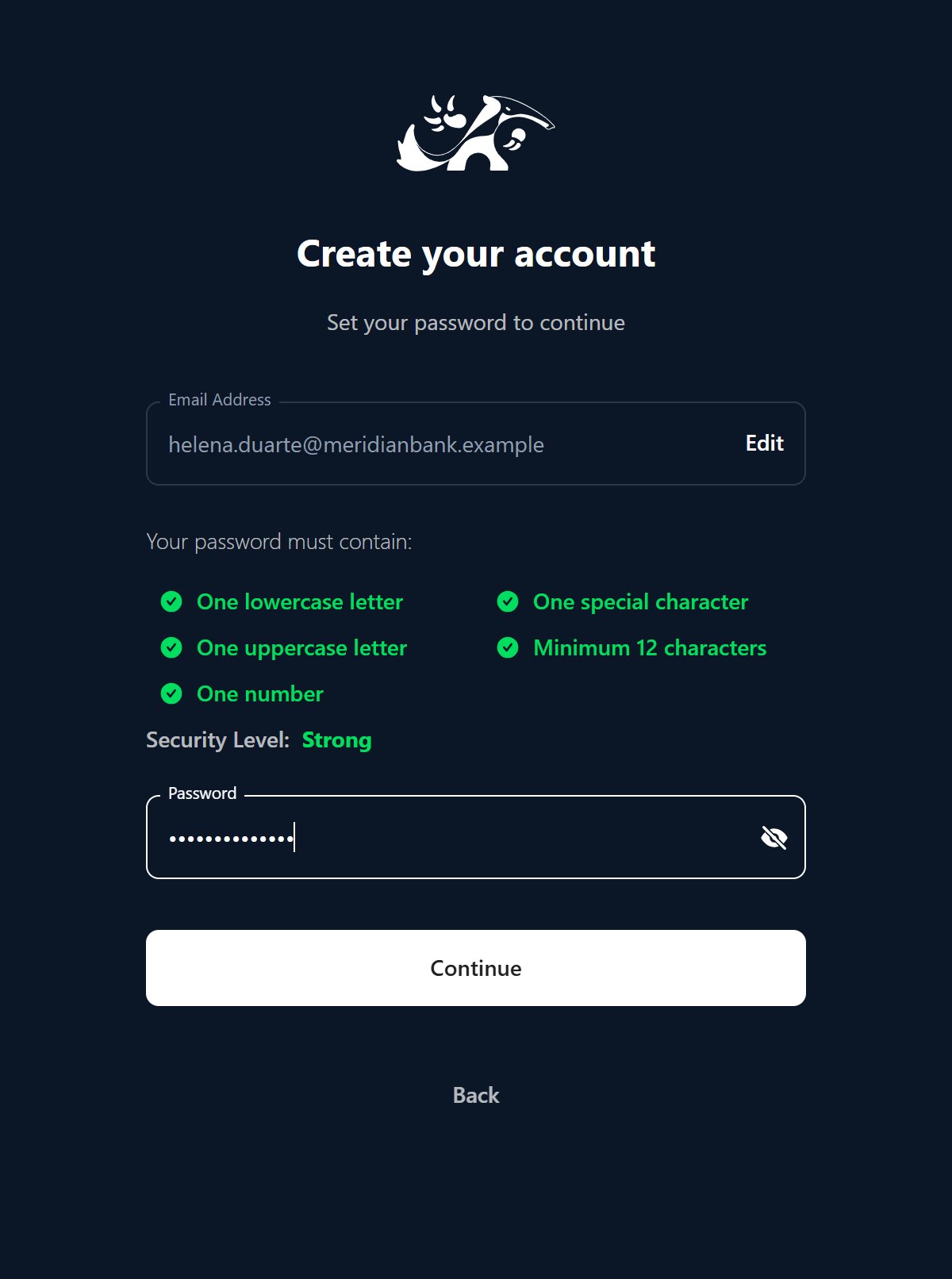
4
Verifique seu e-mail
Informe o código de 6 dígitos enviado ao seu endereço. Se ele não
chegar, você pode pedir um novo assim que a contagem terminar.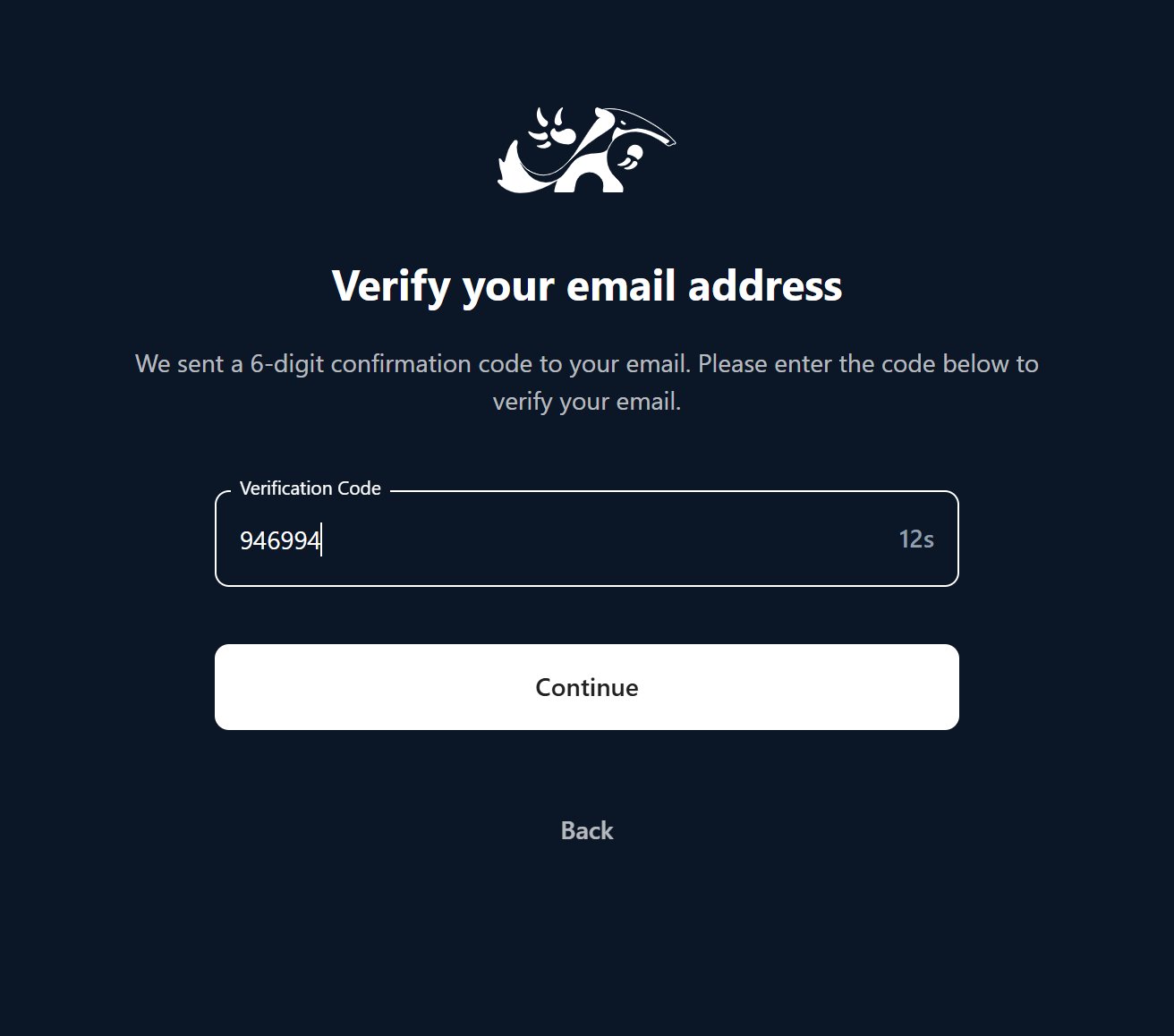
5
Verifique seu telefone
Confirme um número de telefone por SMS. Esta etapa protege contas novas
contra abuso; algumas implantações a mantêm desativada.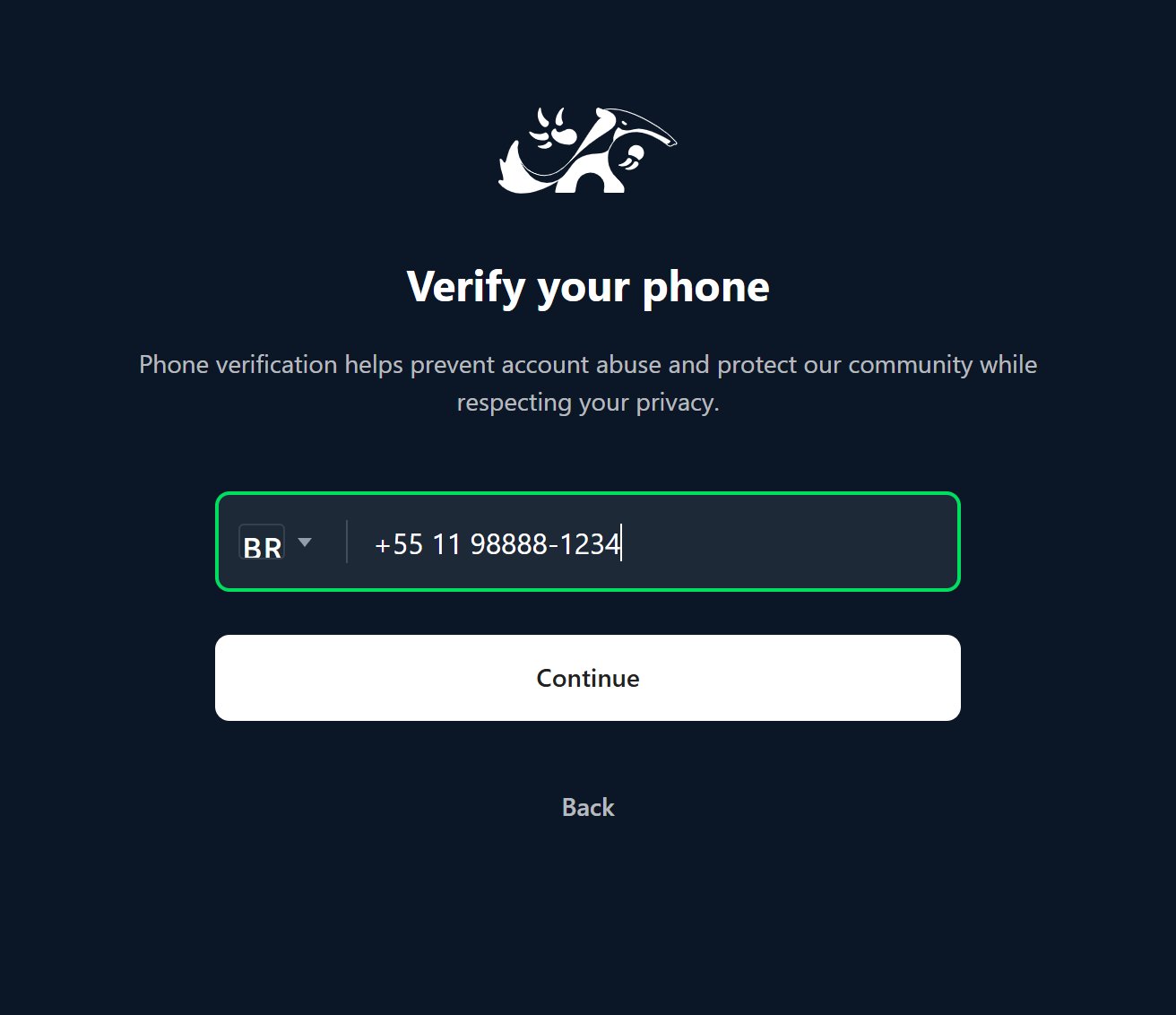
6
Complete seu perfil
Informe seu nome completo e, opcionalmente, uma empresa — o nome da
empresa se torna o nome da sua organização. Aceite os Termos de Serviço e a
Política de Privacidade e conclua. O Myrmex então cria seu domínio, sua
primeira organização e um contexto padrão, e leva você ao
Workspace.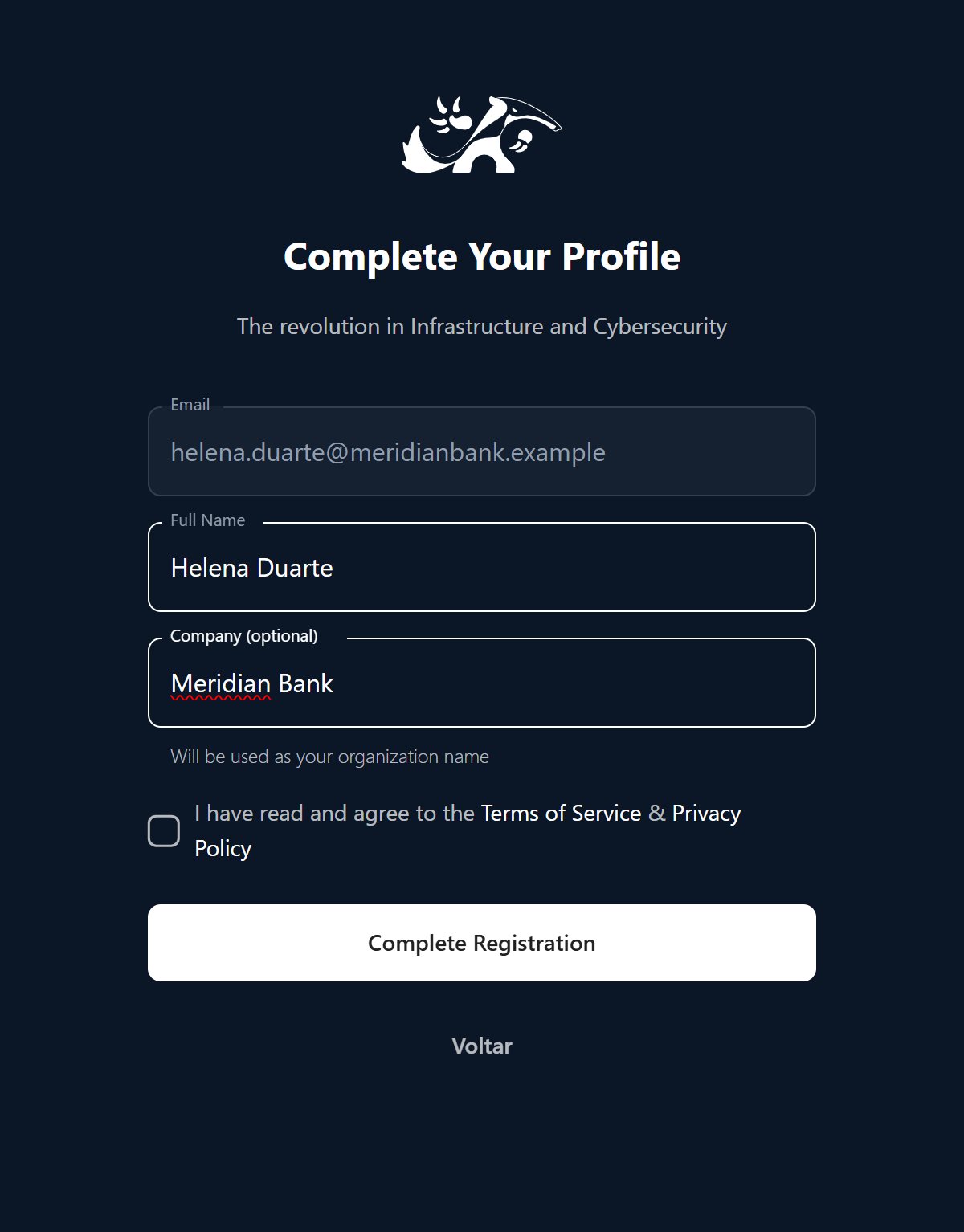
Foi convidado para uma organização existente? Pule tudo isso — aceite o
convite pelo seu e-mail, defina uma senha e pronto.
Setor público? Compras governamentais e do setor público não passam pelo
cadastro em autosserviço. Elas seguem um processo de aquisição por contato —
fale com o time comercial do Myrmex.
Passo 2 — Conecte seu Primeiro Ativo
O Myrmex trabalha com dois tipos de ativos: endpoints (dispositivos que executam o agente Myrmex) e integrações (ferramentas externas como nuvem, firewalls, SIEM ou EDR). Comece pelo que estiver mais à mão.Instale o agente
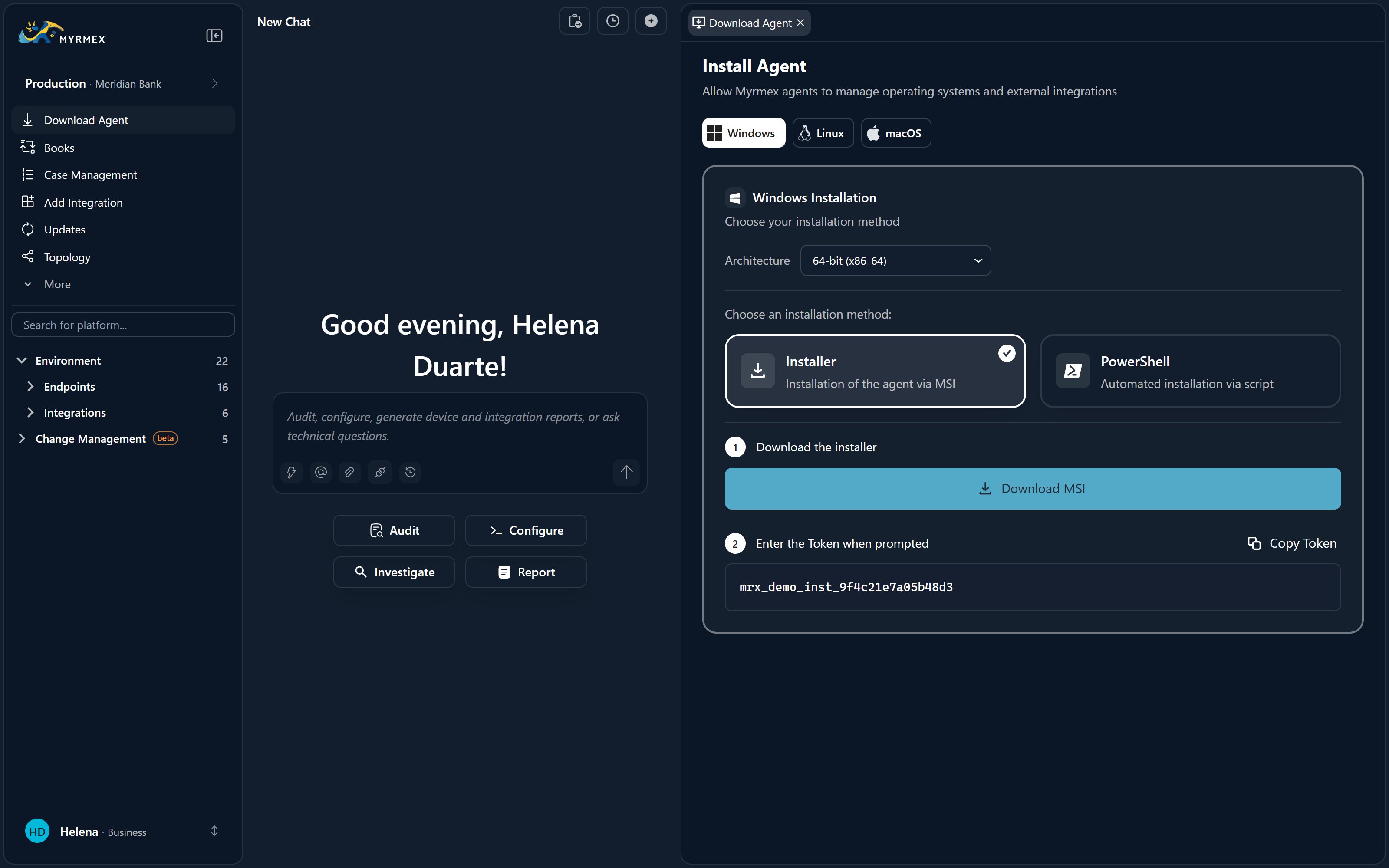
Abra Baixar Agente na barra de atividades, gere um token de instalação
e siga as instruções para Windows, Linux ou macOS.
Conecte uma ferramenta
Abra Integrations → New Integration, escolha um conector e forneça suas
credenciais. O Myrmex começa a coletar imediatamente.
Após instalar o agente, o novo dispositivo aparece em Endpoints como
unauthorized. Aprove-o para ativar o monitoramento. Consulte
Implantando o agente para o
passo a passo completo.
Passo 3 — Pergunte à IA no Workspace
O Workspace é a sua base. Digite o que você quer em linguagem natural — o Centurion encaminha a solicitação ao especialista certo. Para ser específico, use menções@ para chamar um agente ou apontar para um recurso.
Experimente prompts como estes:
Faça um inventário
“Liste todos os meus dispositivos Windows e destaque os que estiverem offline.”
Execute uma verificação
“@Perseus verifique as atualizações de segurança pendentes no meu controlador de domínio e resuma o risco.”
Investigue uma ameaça
“@Orion investigue o domínio example-malicious.com e me diga se ele está associado a campanhas conhecidas.”
Passo 4 — Revise Alertas e Postura
À medida que os dados chegam, o Myrmex destaca o que precisa de atenção:Alertas e casos
Trie detecções do seu SIEM, EDR e fontes de inteligência de ameaças conectados —
agrupadas, enriquecidas e a um clique de uma investigação por IA.
Postura de segurança
Veja seu ambiente pontuado em relação a frameworks como CIS, NIST e ISO, com
uma lista priorizada do que corrigir primeiro.
Passo 5 — Gere seu Primeiro Relatório
Peça ao Scribe para transformar suas descobertas em um documento profissional:“@Scribe crie um relatório de avaliação de segurança a partir da análise de hoje, pronto para compartilhar com a gestão.”
Para Onde Ir Agora
Conheça os agentes
Saiba o que cada especialista faz e como eles colaboram.
Conceitos fundamentais
Contextos, o Workspace, regras, memória e menções
@.Conecte suas ferramentas
Explore o catálogo de integrações e conecte sua stack.
Planos e licenciamento
Compare os planos e entenda o que está incluído.